


-
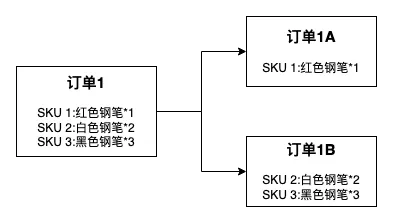
功能示意图
-
拆单发货需满足以下的条件
-
一个订单中包含超过一种SKU
-
订单的状态为待发货
-
订单中的所有SKU均既没有取消也没有申请取消
-
当订单处于待处理发货的状态,卖家仍然可以对拆分的订单进行更改
-
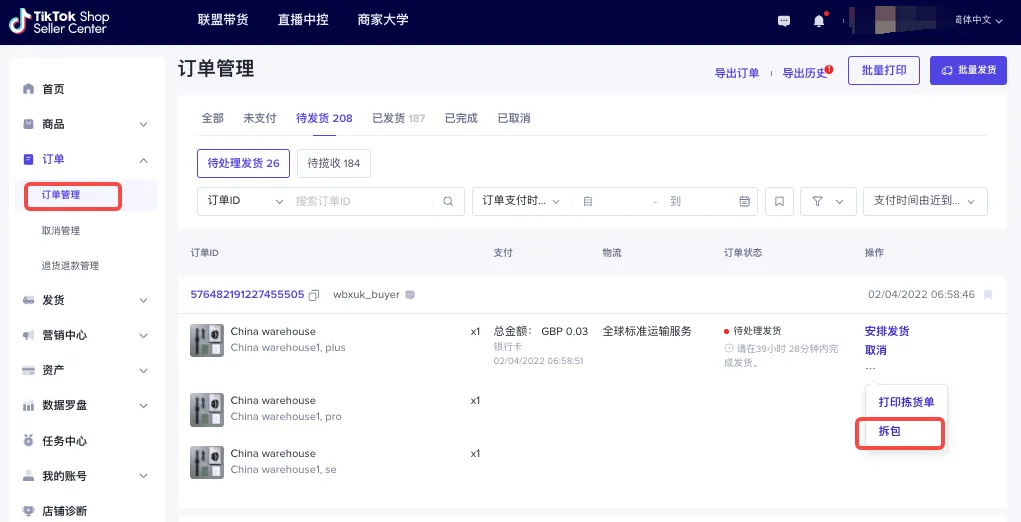
在订单管理列表页面,查看有两种及以上SKU的订单
-
将鼠标移动到有两种及以上SKU的订单右侧的三点按钮上
-
点击【拆包(Split Order)】按钮
-
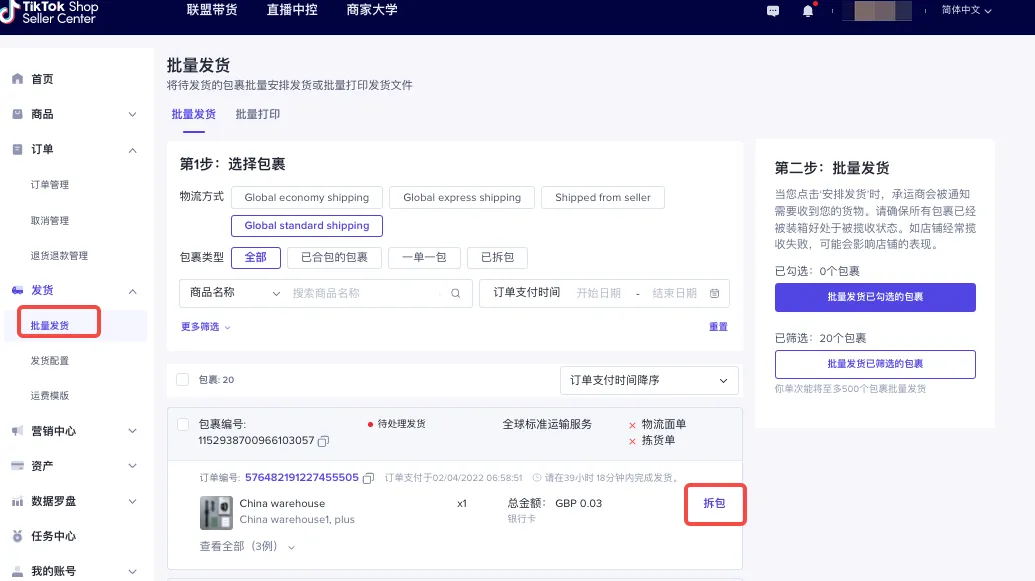
在批量发货列表页,查看有【拆包(Split Order)】按钮的订单,该按钮只对有两种及以上SKU的订单展示
-
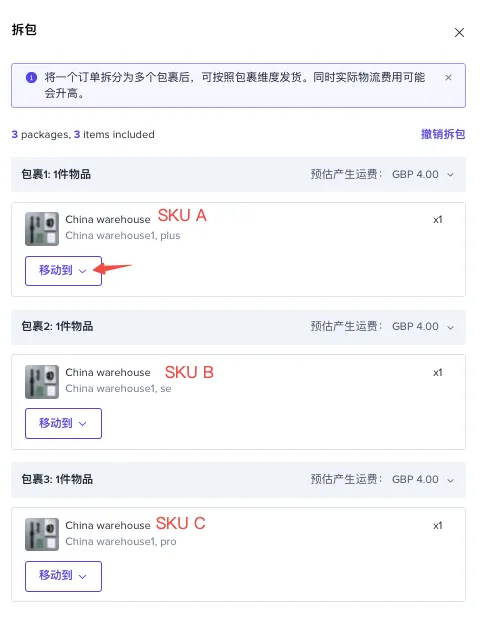
点击【拆包】
-
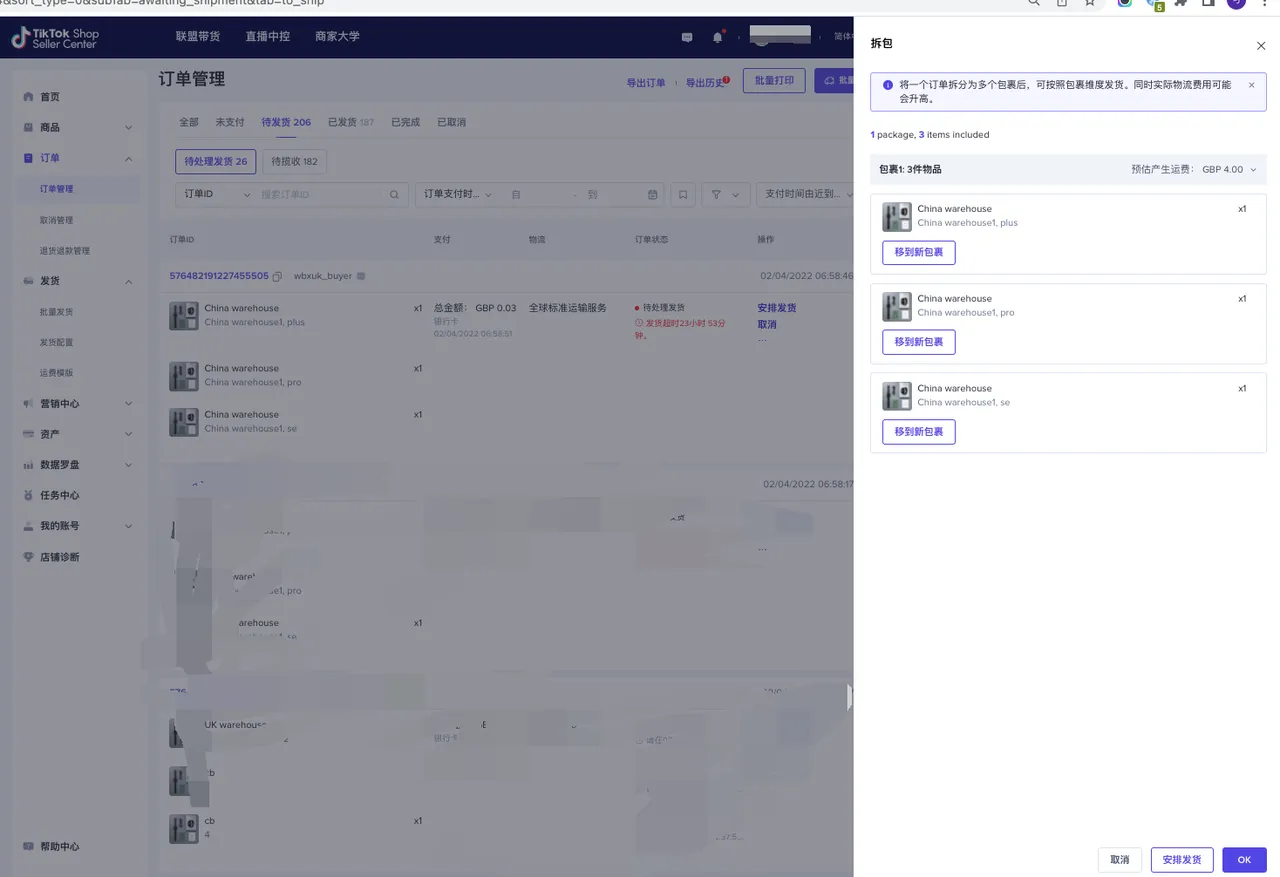
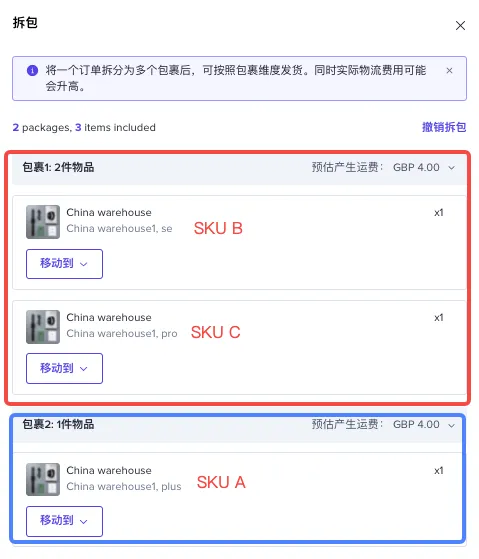
举例一:可以将该订单中所有的SKU拆分为2个包裹:点击SKU A 上的“移动到新包裹”按钮,该订单被拆分为2个包裹,其中包裹1包括 SKU B和SKU C,包裹2包括SKU A。
-
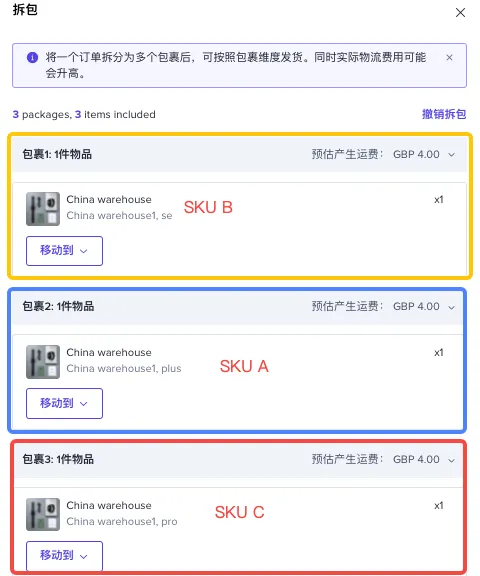
举例二:可以将该订单中的三个SKU拆分为3个单独的包裹:点击各个SKU上的“移动到新包裹”按钮,SKU将会被拆分为三个不同的包裹,如图所示:包裹1包括SKU B,包裹2包括SKU A,包裹3包含SKU C
-
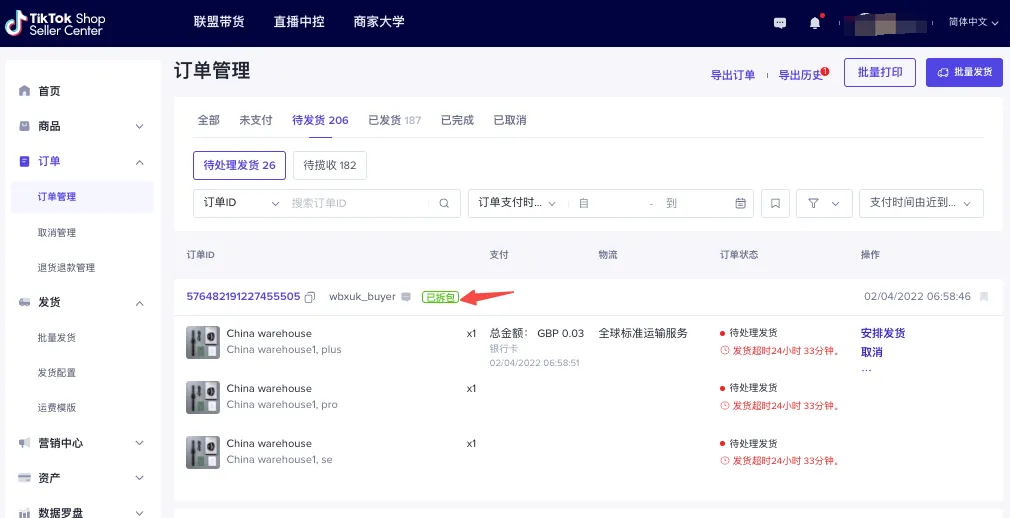
订单一旦被拆分,在订单ID右侧会有“已拆包”标签
-
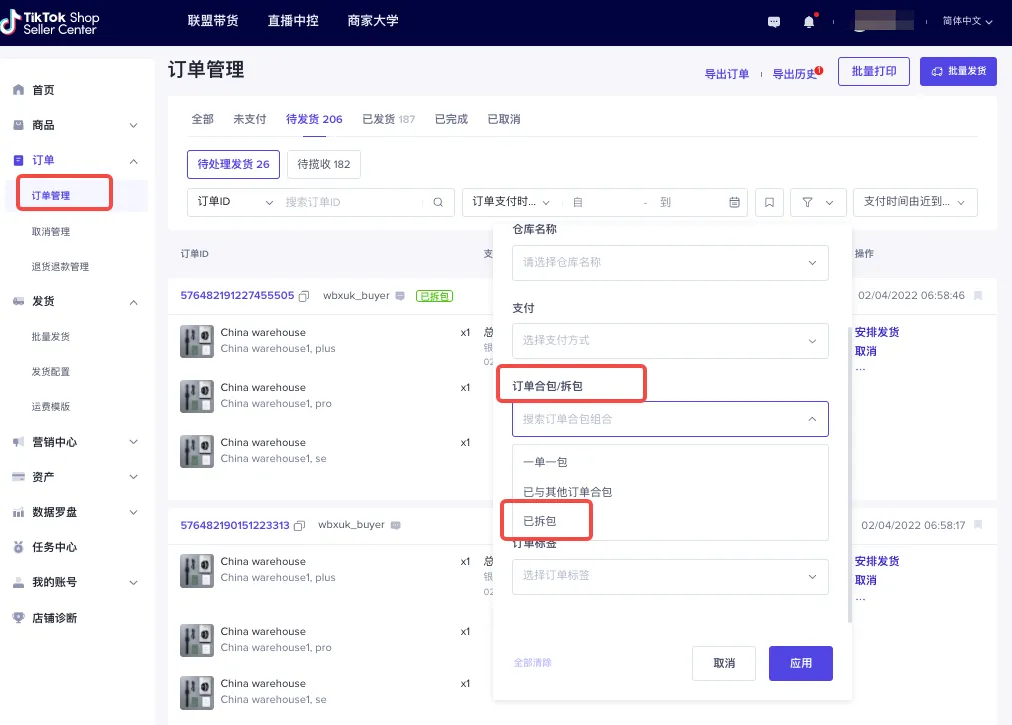
在订单管理页面,可以通过点击筛选按钮>>订单合包/拆包>>已拆包来筛选出已拆包的订单
-
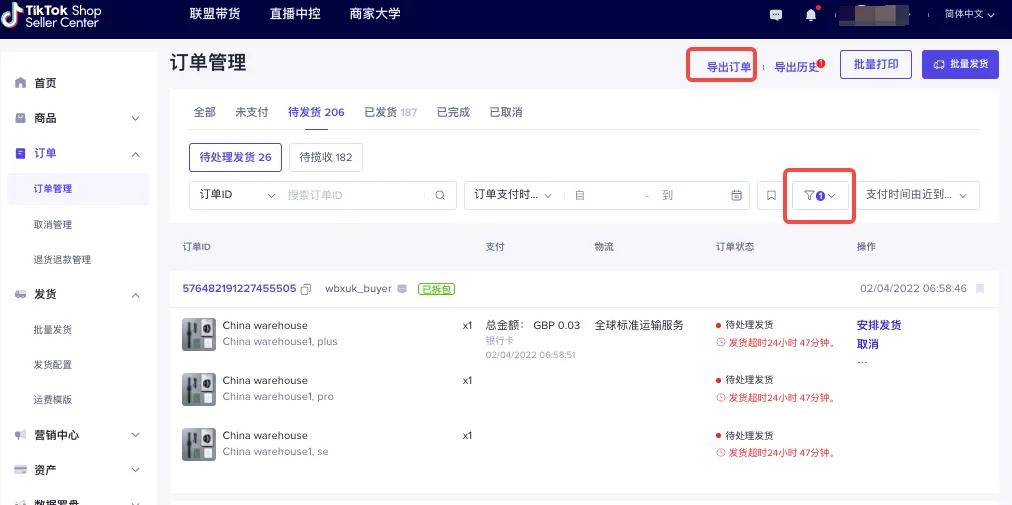
筛选后所有已拆包的订单将会展示在订单列表,点击“导出订单”按钮导出已拆包的订单(导出模版选择订单商品列表),在导出的表格中,将会看到已拆包的订单有不同的包裹ID
-
导出表格:

-
筛选已拆包订单(详情请见3.3)
-
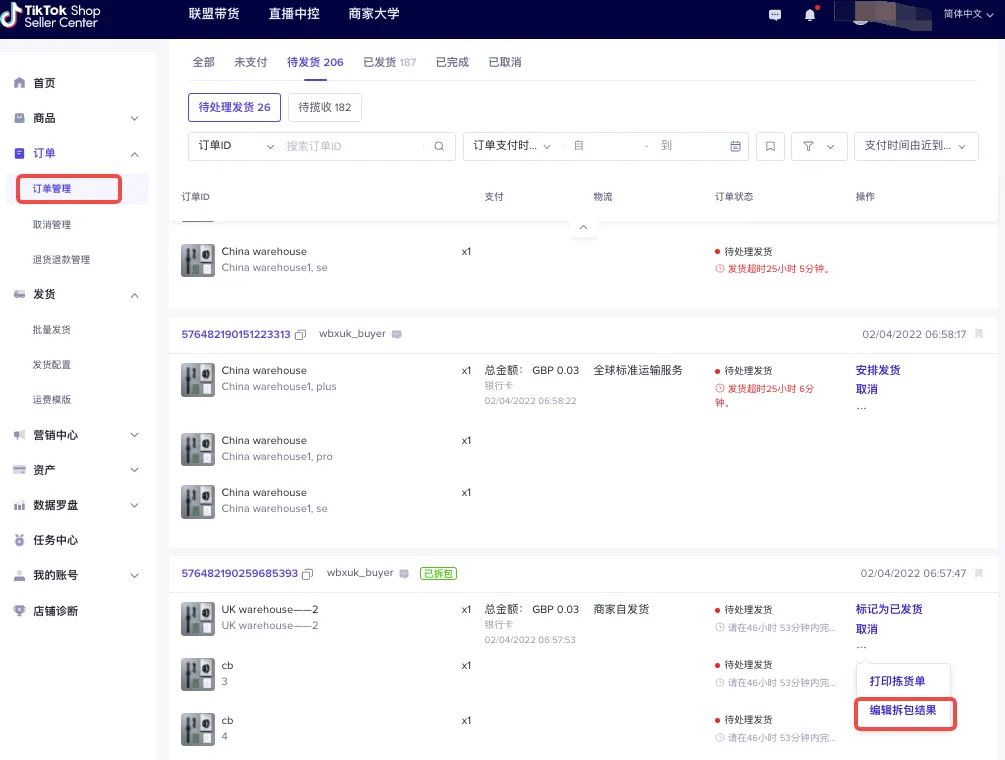
选择其中一个拆分订单,将鼠标停留在三个点按钮上
-
点击编辑拆包结果
-
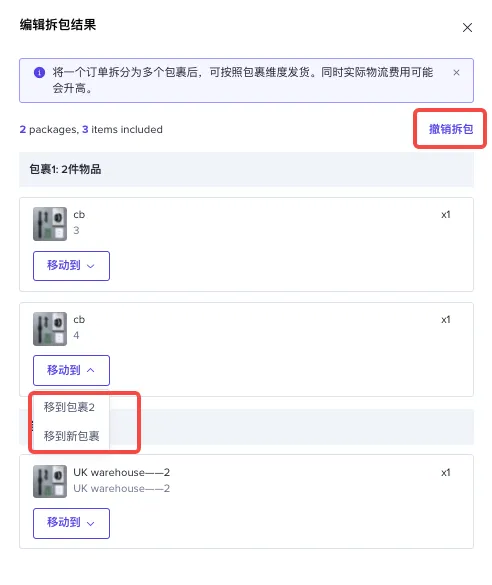
可以进行以下的更改:
-
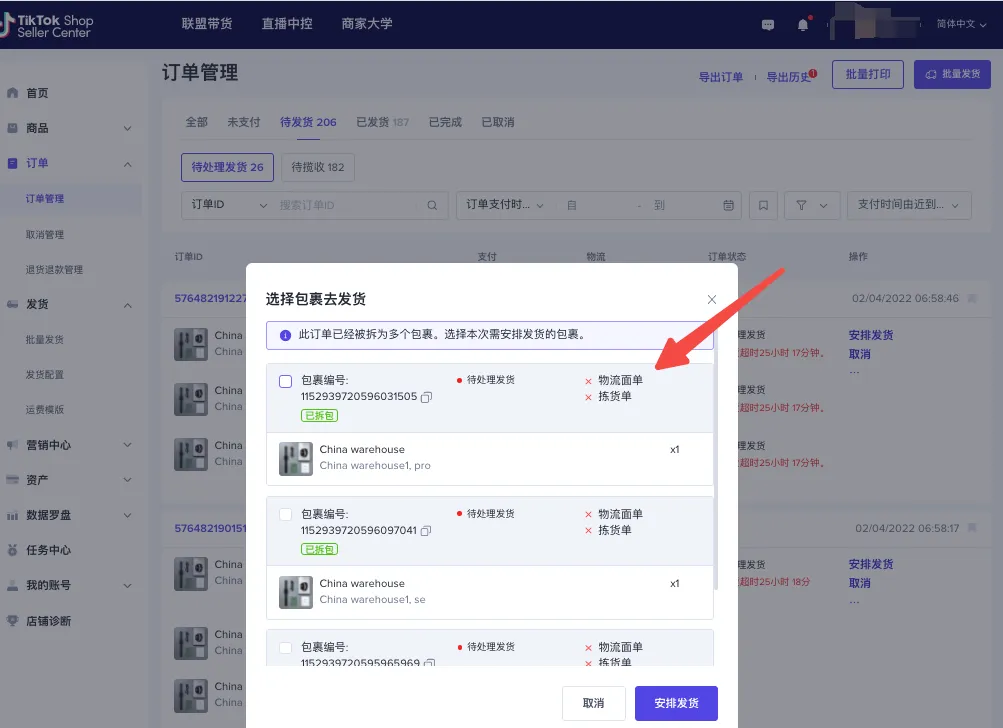
针对已拆包的订单,在订单页面点击安排发货,确认弹窗展示需要安排发货的包裹
-
检查需要发货的订单信息,在弹窗页面进行勾选
-
点击安排发货,确认弹窗出现提示是否设置为“待揽收”,点击确认后,页面提示订单已发货成功
-
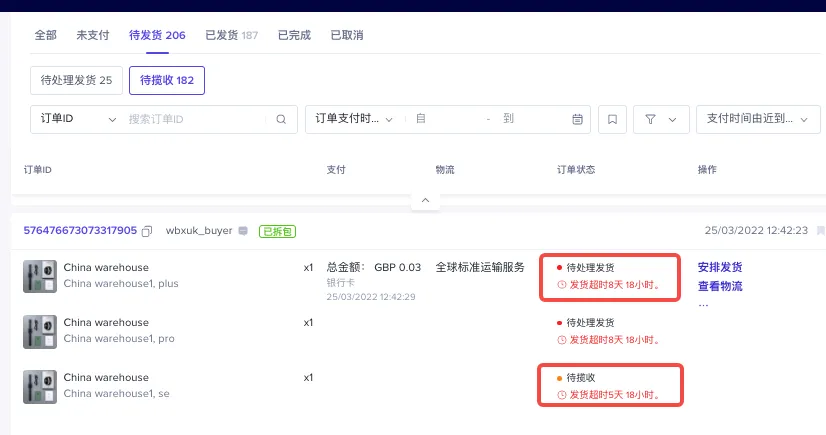
在订单管理页面查看已拆包的订单的履约情况,如下图,该订单中仅有一个包裹是待揽收的状态,因此该订单出现了两种不同的状态
-
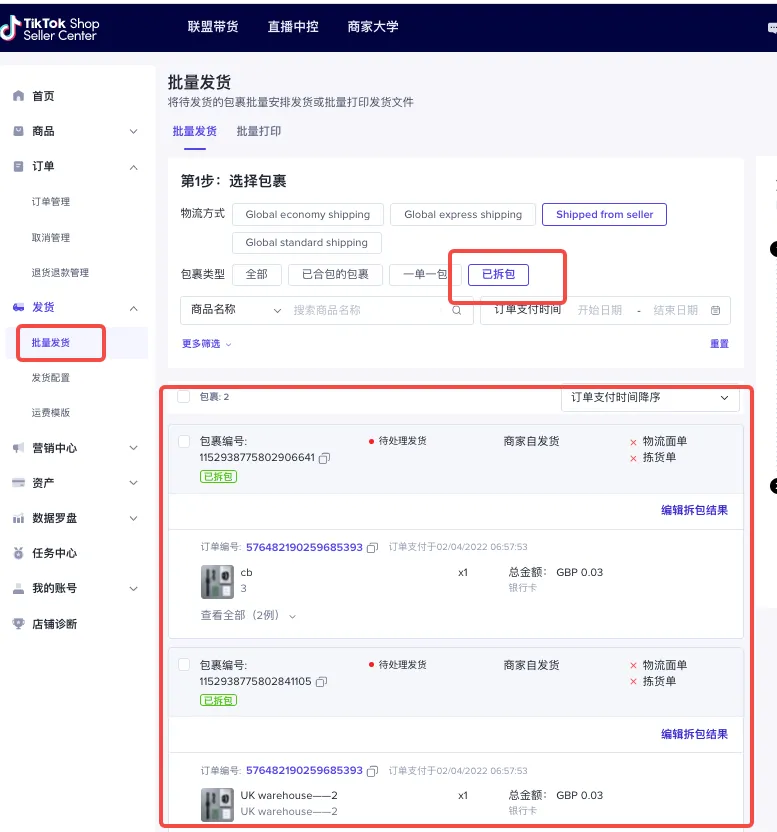
在批量发货的页面,已拆包的订单和其他的订单可以一起完成履约;可以通过包裹类型(已拆包)筛选项进行识别
-
批量发货已勾选或者已筛选的包裹
-
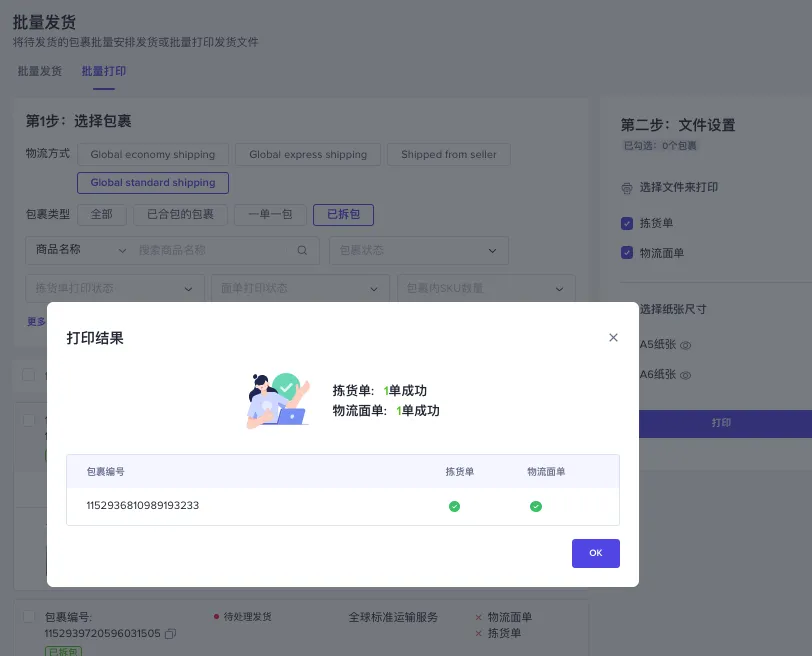
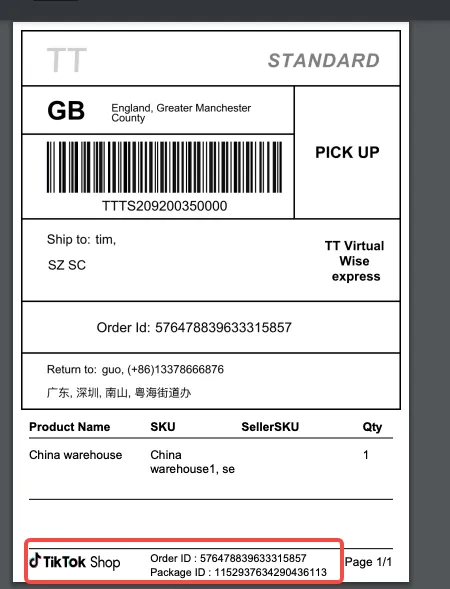
打印发货文件。打印的发货文件会按照包裹的维度进行打印。选择要打印的订单,点击打印
-
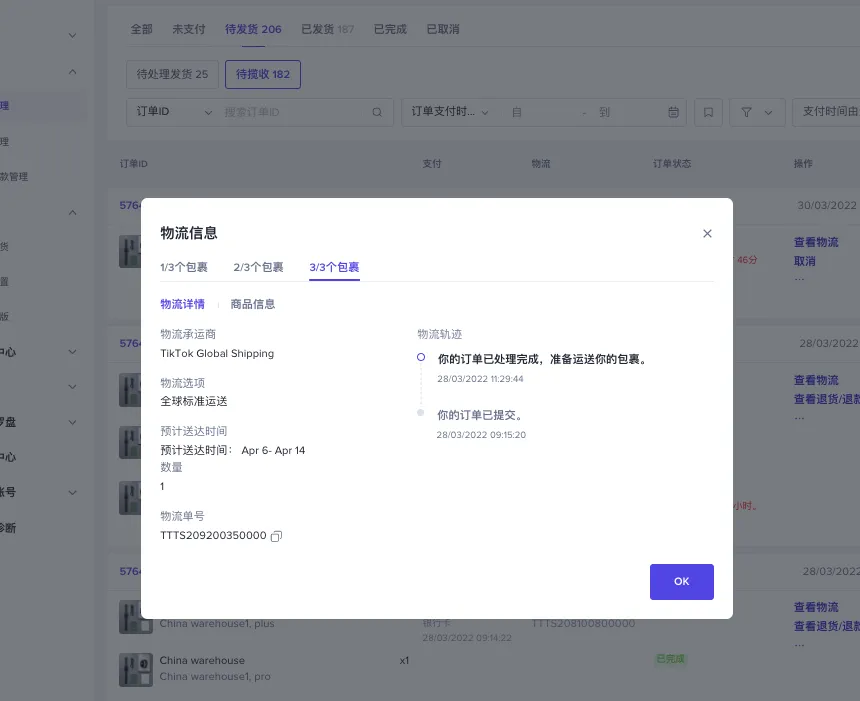
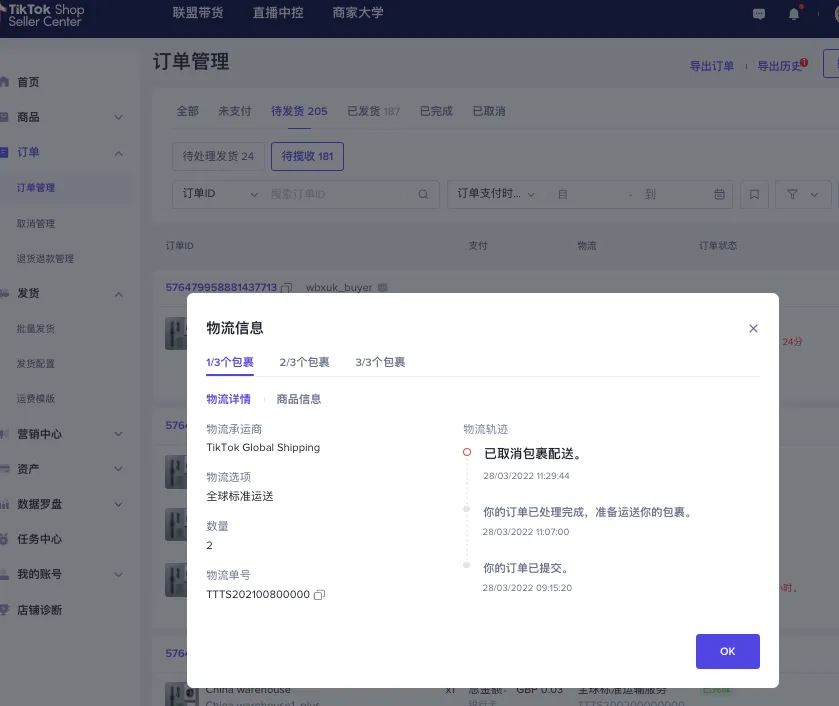
在订单页面点击“查看物流”,物流信息弹窗出现,在不同的列表上可以看到每个包裹物流的详细信息
-
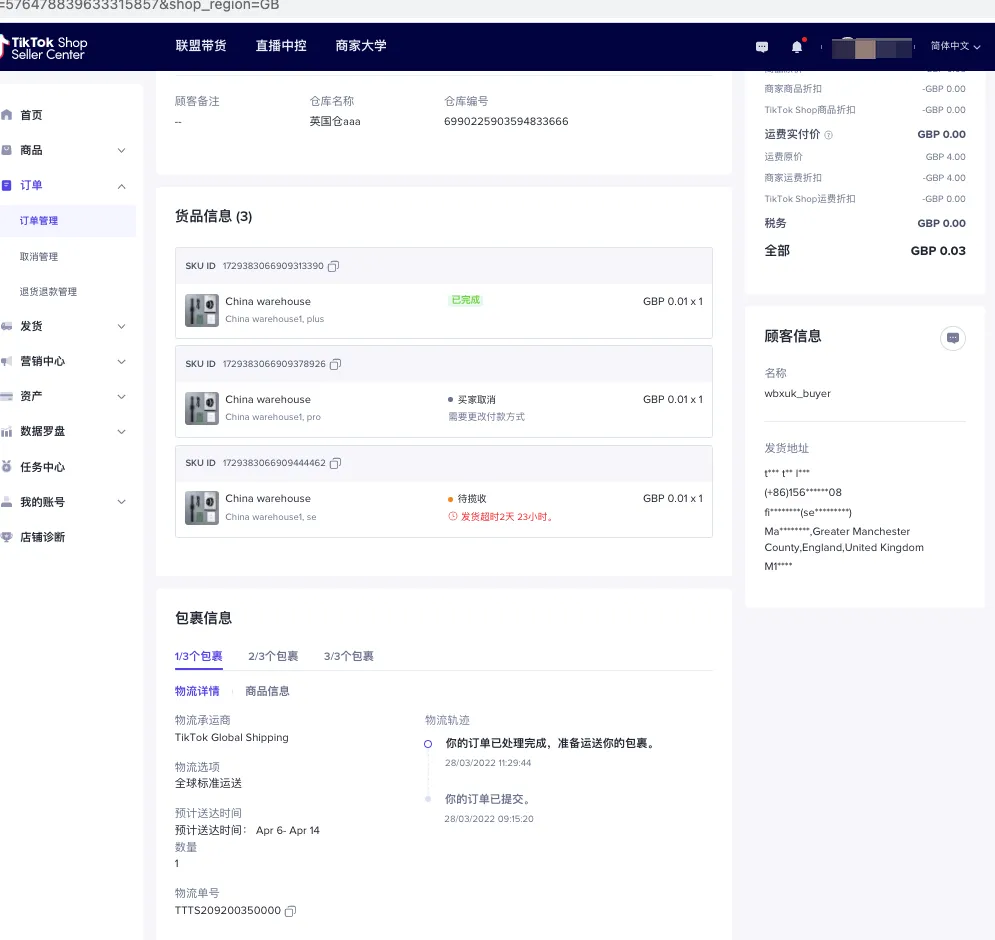
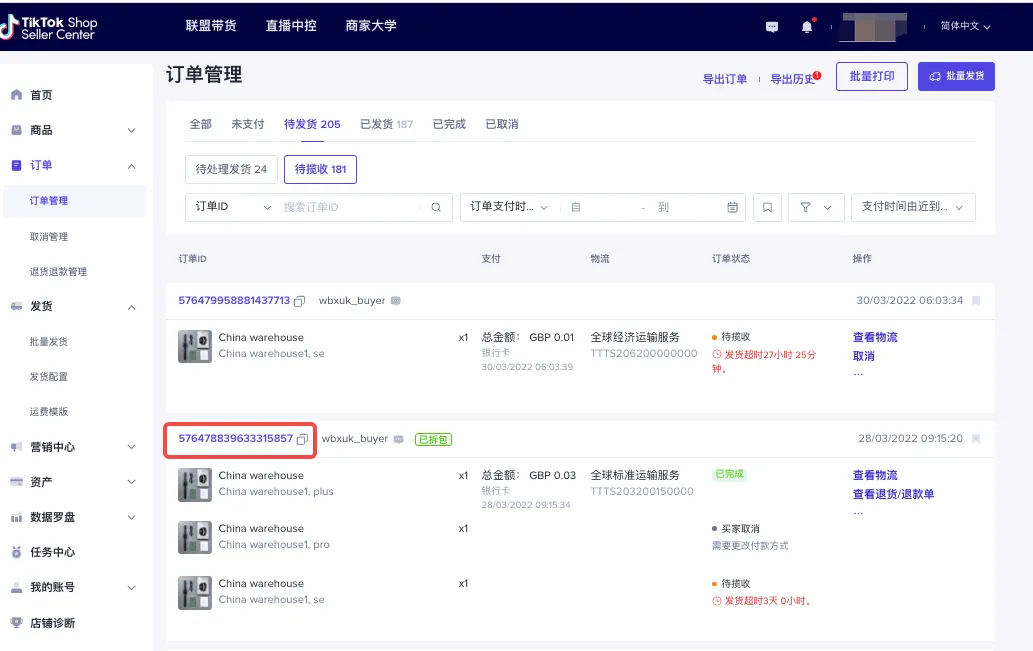
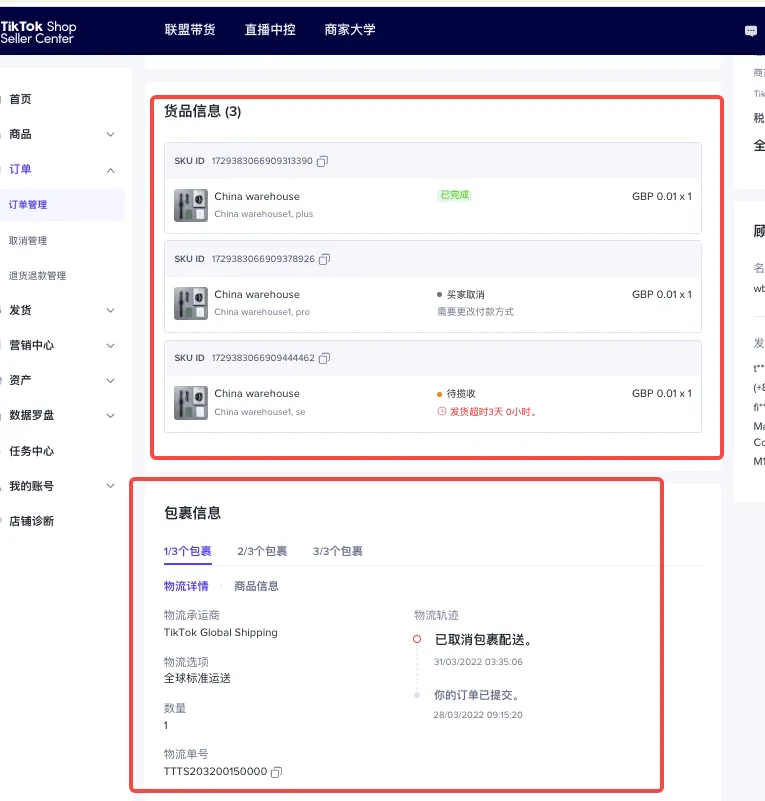
在订单列表点击订单ID进入到订单详情页面,下拉
-
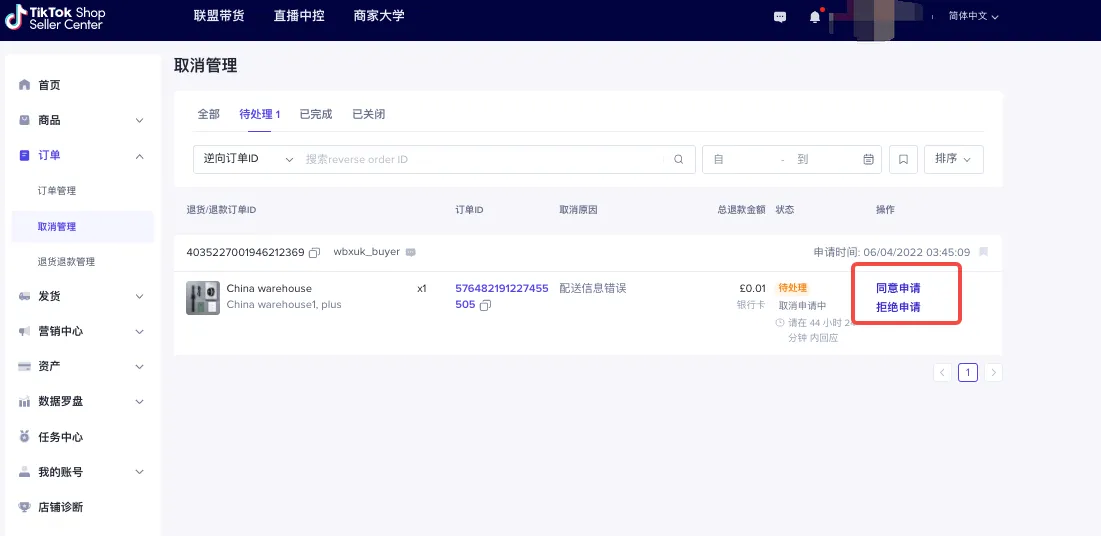
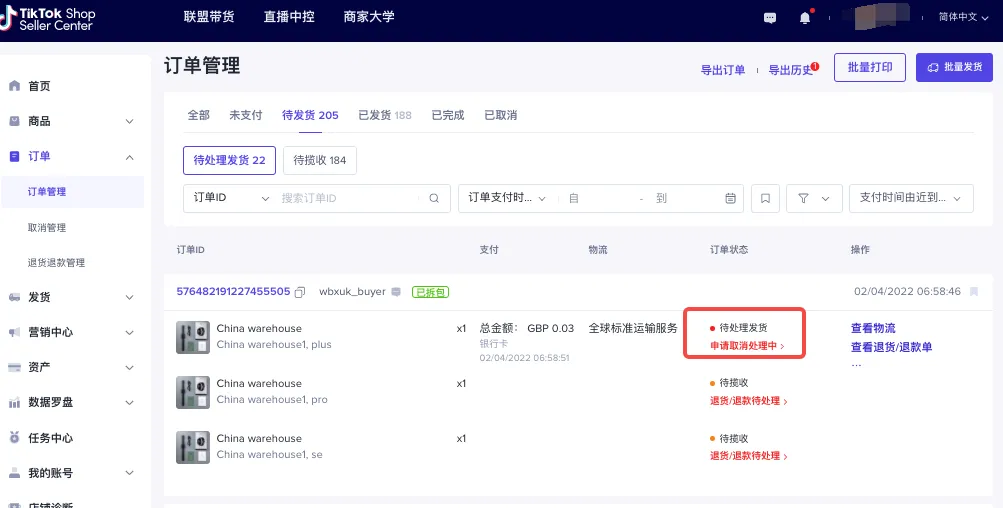
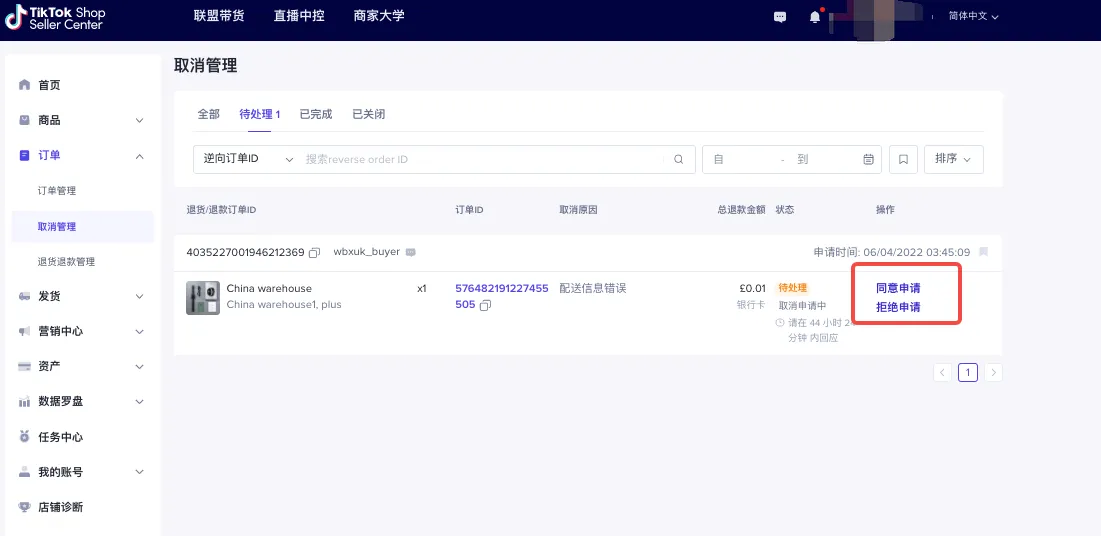
进入订单>>取消管理页面
-
点击订单上的接受取消或者拒绝取消按钮来接受或者拒绝取消申请
-
进入订单>>取消管理页面,按照场景1的操作处理申请
-
进入订单>>订单管理页面,查看有取消请求状态的已拆包订单,点击状态,页面跳转到取消管理页面,按照场景1的操作处理申请
-
打印捡货单检查货品信息
-
点击安排发货
-
打印物流单面
-
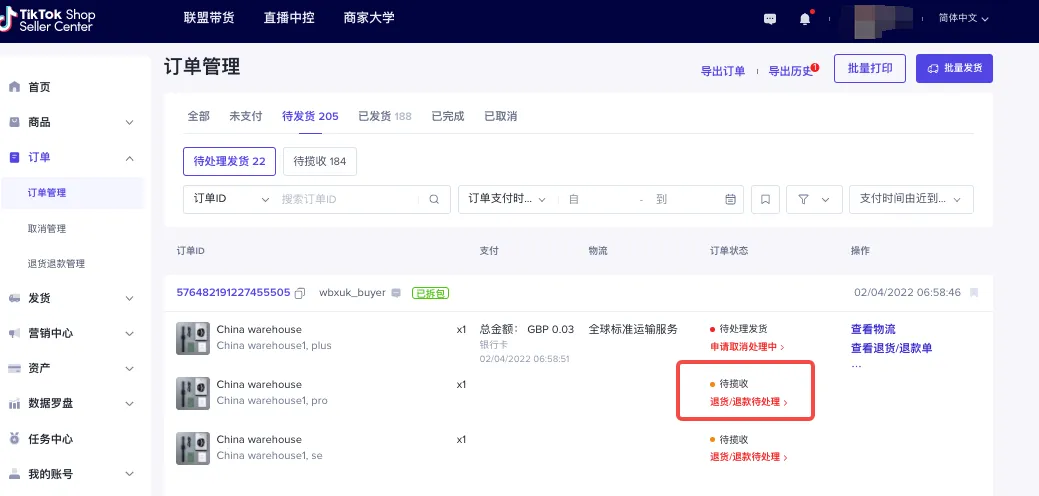
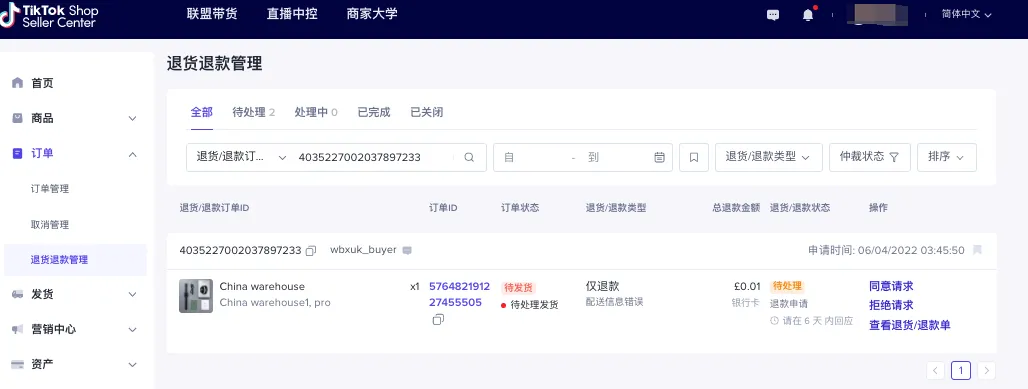
进入订单>>退货退款管理页面,查看退货申请
-
进入订单>>订单管理页面,查看有退货申请状态的已拆包订单,点击状态,页面跳转到退货退款管理页面
-
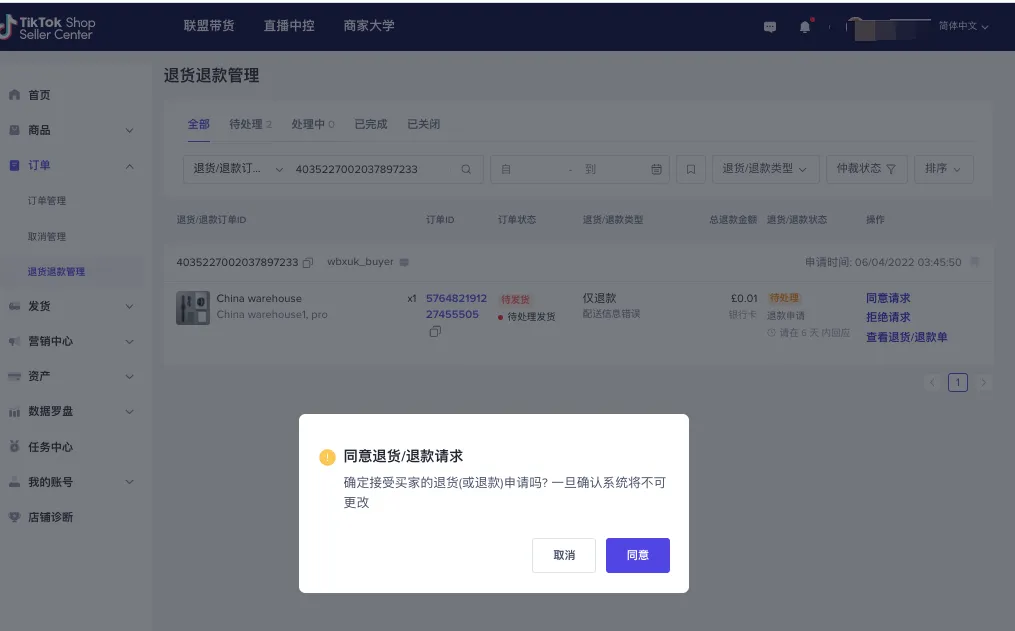
点击订单上的接受取消或者拒绝取消按钮来接受或者拒绝取消申请
-
卖家如何查看已拆包订单的包裹物流状态?
-
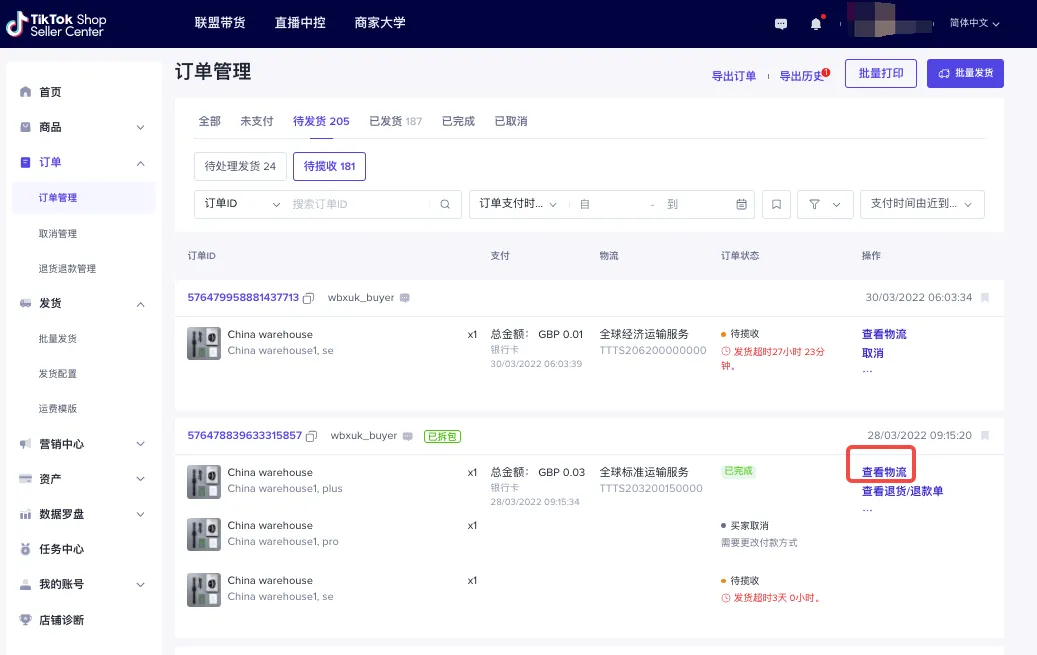
方法一:卖家点击“查看物流”
-
方法二:点击和查看订单详情
-
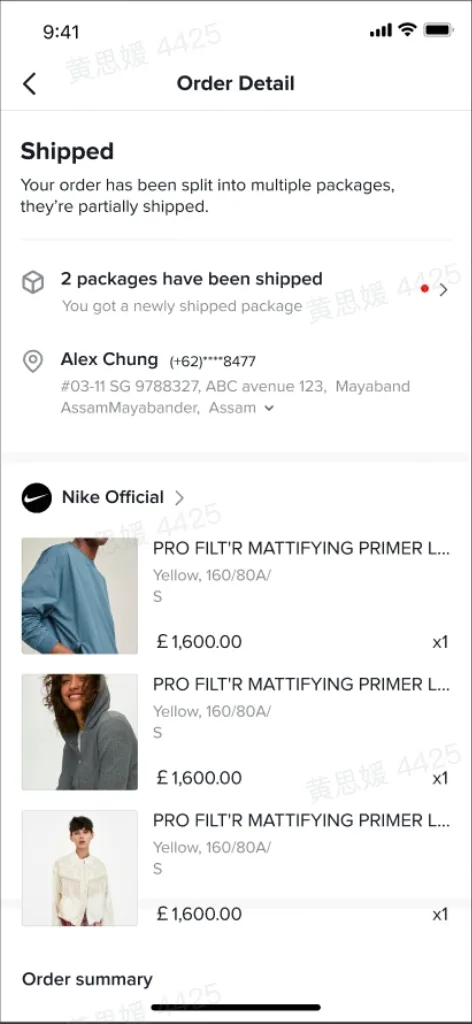
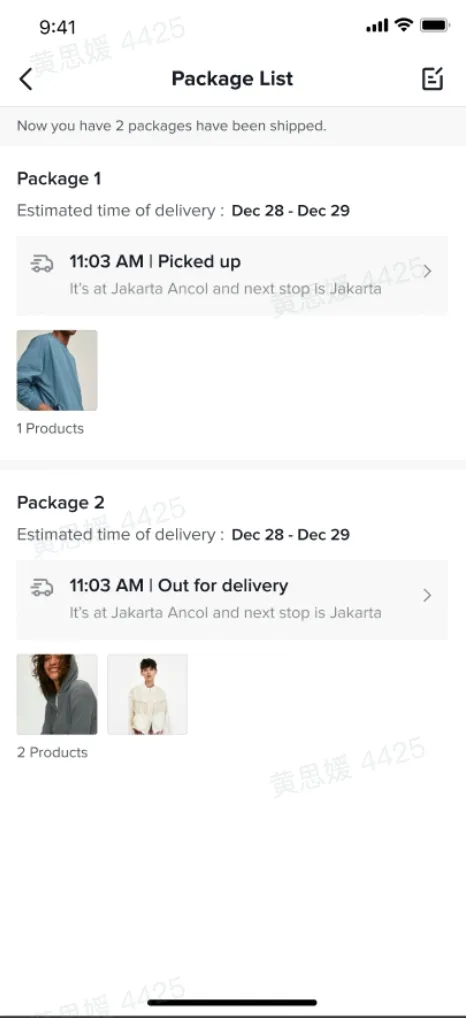
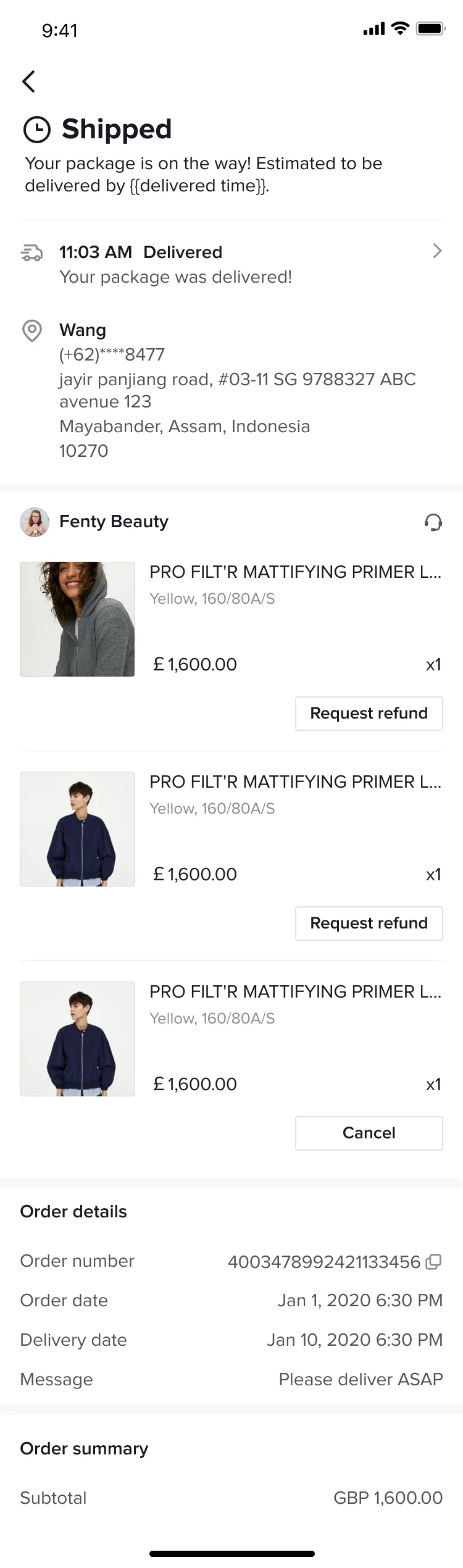
拆分订单后用户会看到什么?
-
订单经卖家拆包后,在订单详情页,用户能够看到订单已被拆分为多个订单,用户还可以查看多个包裹的物流状态
-
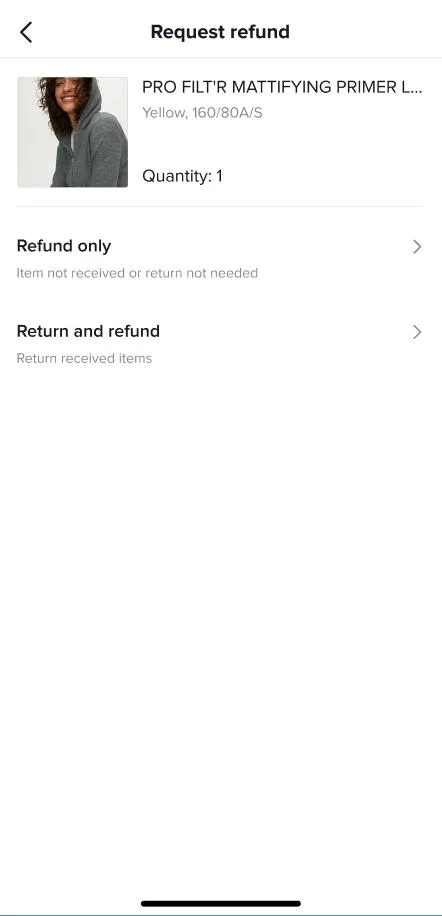
用户可以按照包裹的维度提出售后申请
-
ERP卖家如何使用拆包发货功能呢?
-
如果您之前是使用ERP系统进行发货,请您联系ERP相关人员确认是否有对接拆包功能相关的接口,对接后才能通过ERP进行拆包发货
-
如果您所使用的ERP系统没有接入拆包发货功能的接口,您只能在TikTok商家后台进行拆包发货和打印面单;如您继续使用ERP发货,拆包发货的订单将无法正常发货