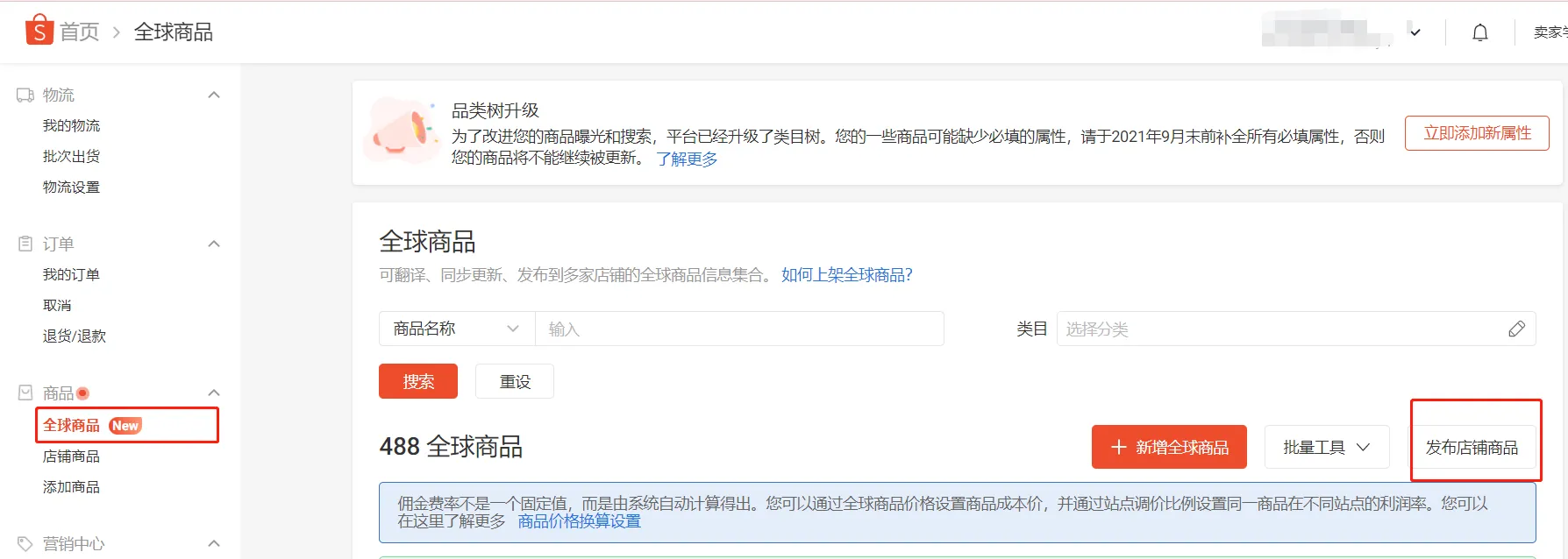


简介:当需要大量上新时,批量工具可以更好的提升效率。通过本指南,你将了解如何批量上传全球商品。
适用站点:所有站点
适用卖家:中国卖家中心(CNSC)卖家
更新日志:
|
更新内容
|
更新日期
|
|
更新批量上传商品示例图
|
2024-12-18
|

一、什么是批量上传?
您可以通过【中国卖家中心>>全球商品>>批量上传】功能,一次性上传多件全球商品,这样可以让您更迅速方便地管理商品。当商店的订单量越来越多时,您可以使用批量上传的功能来添加新商品和商品规格。
批量上传的步骤如下:
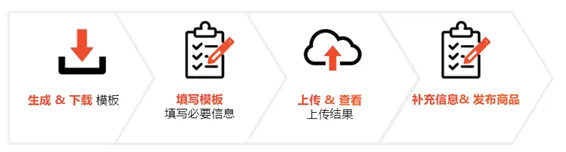
二、如何进入批量上传功能页面?
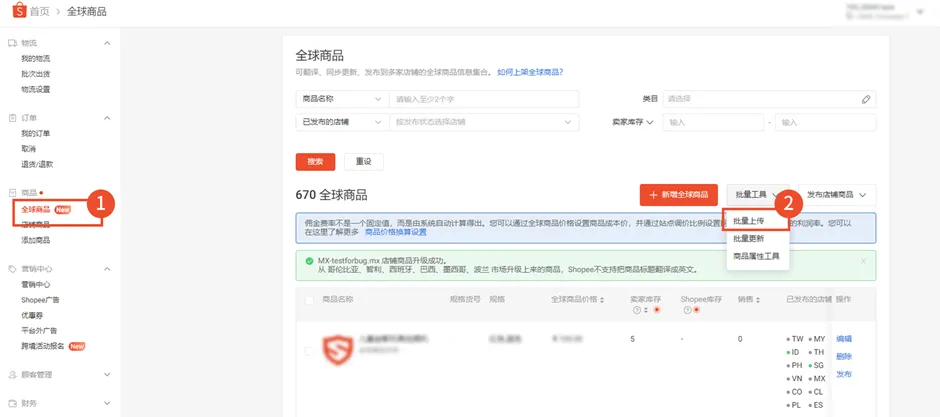
1.您可以通过【中国卖家中心>>全球商品】页面选择批量工具,在批量工具的下拉菜单中选择批量上传功能。
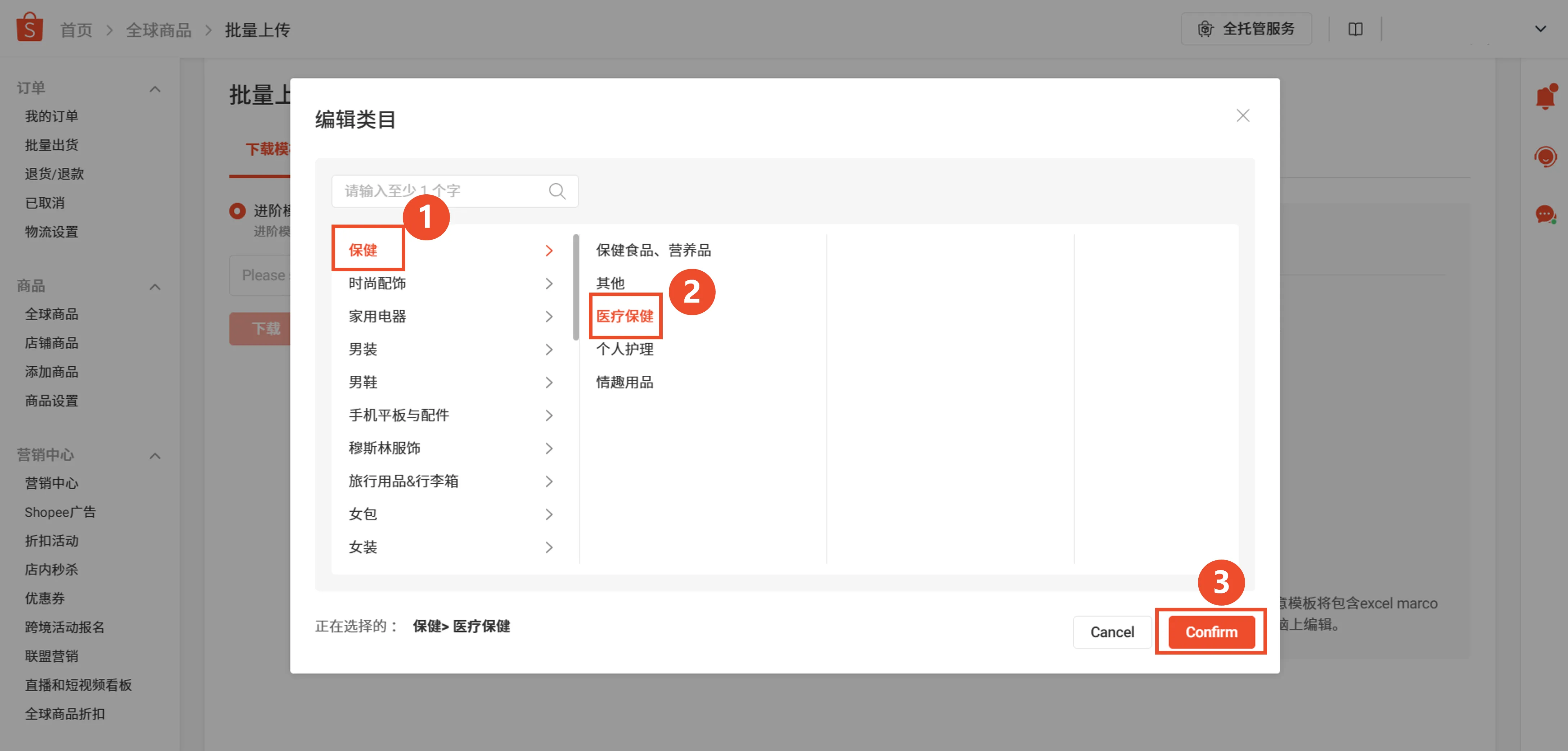
2.在模板中选择对应的类目,点击【确认(confirm)>> 下载】。
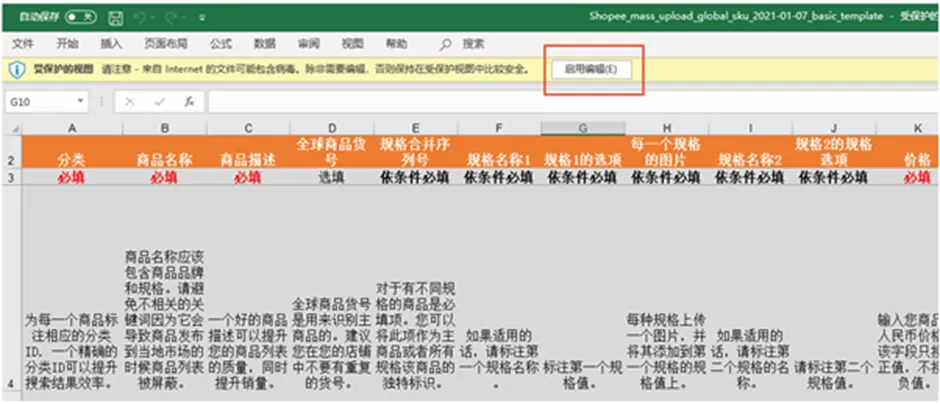
3.打开下载好的Excel表格,点击【启用编辑】填写商品信息。
|
⚠️ 注意
模板的语言与卖家中心设置的语言一致,点此查看如何切换语言。
|
||
三、填写批量上传模板
批量上传模板有6个子表

每个子表的含义和用途如下
|
序号
|
子表
|
含义
|
使用场景
|
|
2
|
指南
|
介绍具体填写方式和各个字段的含义
|
参考用
|
|
2
|
模板
|
在此处填写需要上传的商品信息
|
填写
|
|
3
|
上传样本
|
系统提供的样本填写案例。
|
参考用
您可以在填写前,在这里查看具体的填写方法
|
|
4
|
分类和DTS范围
|
展示可填写的类目和ID,以及对应的出货天数范围
*如:当分类出货天数范围列显示3,(5,10)时,则表明出货天数可以填写3天,或填写5-10天。
|
参考用
填
 时查阅 时查阅 |
|
5
|
商品属性数值对应关系
|
展示每一个类目id下,可以填入的属性名称和属性值
|
参考用
需填属性类型为“输入建议数值”时查看
|
|
6
|
父子属性对应关系
|
父子属性是指在填入父属性的某一个值后,才会出现子属性供您填写。
比如您在属性“手机型号”中选择了iphone 11,才会出现子属性“颜色”,可供填入的值为“黑”“灰”“绿”。
|
参考用
当子属性出现时查看
|
四、填写模板
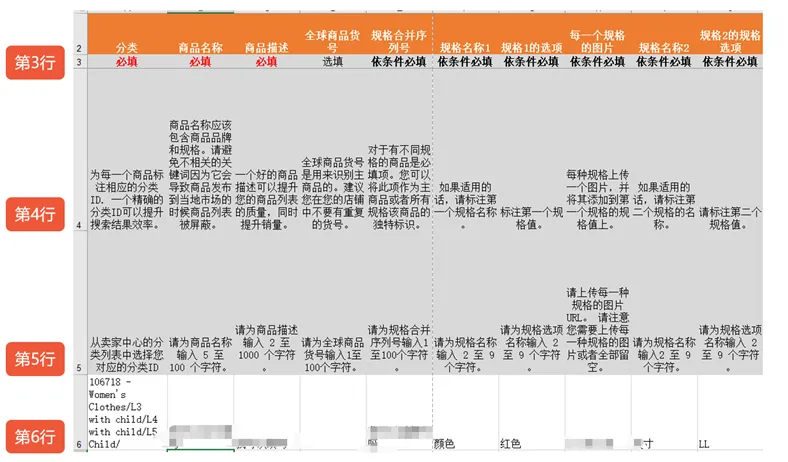
1.填写指引
●第3行:该列信息可能为必填、选填、以条件必填
●第4行:请参考指引填写
●第5行:请注意填写要求
●第6行:从此行及以下开始填写
2.填写注意事项
在填写时,以下列您可能需要特别注意:
|
表格-列
|
模板图示
|
填写指引
|
|
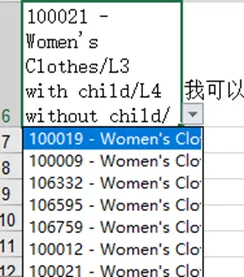
分类
|
 |
|
|
品牌
|
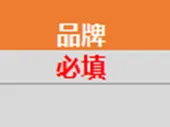 |
您需先选择类目,然后前往【品牌及对应的品牌ID】页面查看,找到这个类目对应的可填入的品牌列表,从中选择一个品牌编号复制到对应的单元格
|
|
属性
|
 |
必填属性
|
 |
非必填属性
|
|
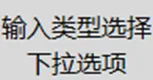 |
在下拉框中选择
|
|
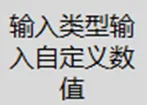 |
您可以自由输入
|
|
 |
前往
 子表,找到这个类目对应的属性和建议属性值 子表,找到这个类目对应的属性和建议属性值 |
3.填写商品规格
填写商品信息时,请留意您商品的规格,一项商品最多为两种规格。
对于只有单层规格(例如:尺寸)的商品,您需填写该规格的所有选项(例如:S,M,L)。
【示例】
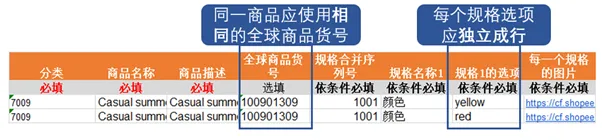
如果您的产品为一级结构/单层规格,其中有3个选项。则每个选项都应独立填写一行。对于拥有不同规格的商品,它们的整合规格编号是一致的。
对于拥有二级结构/双层规格(例如尺寸和颜色)的商品,您需填写每个规格不同选项对应的所有信息。对于拥有不同规格的商品,它们的整合规格编号是一致的。
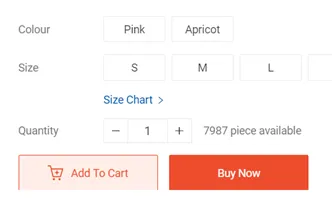 (双层规格前台效果)


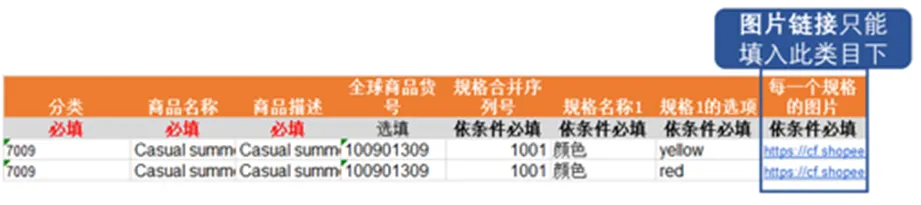
4.为商品规格添加图片链接
如果您要添加商品图片,需在每一个规格选项中填入图片链接。为了保证图片上传成功,图片链接源需要有稳定的服务源、较低的网络延迟和无登录校验。
您可以通过以下方式获取图片链接:
●使用第三方图片外链工具
●使用媒体空间的链接(仅开放部分卖家使用)
五、上传批量上传模板
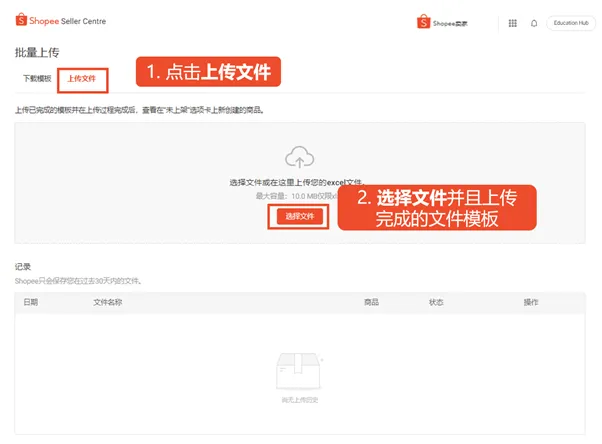
您可以在【批量上传>>选择文件】选项中选择或拖放Excel文件。
六、查看模板的上传结果
上传结果有以下两种:
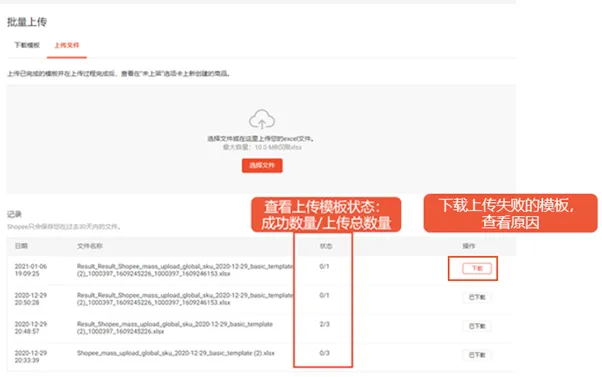
①若模板上传成功(状态栏显示已成功),表示商品已上传至【全球商品】,状态为【未发布】,您可以前往【全球商品】将商品发布到店铺。
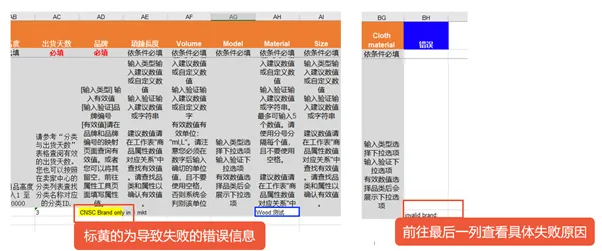
②若模板上传失败(状态栏显示已失败/全部失败),你需点击下载并查看上传失败的原因。然后,修改模板并重新上传。
需要修改的地方会被标黄,请根据“错误”列中的提示进行修改。

当您上传成功后,可前往【全球商品>>发布店铺商品】来将全球商品发布到对应的店铺中。(点此查看指引)