
简介:什么是店铺分类、如何设置和管理店铺分类
适用站点:所有站点
适用卖家:所有卖家(子分类功能仅开放部分卖家)
更新日志:
|
更新内容
|
更新日期
|
|
更新:店铺分类的路径
|
2024-10-25
|
|
新增:如何设置店铺子分类
|
2022-11-17
|

一、什么是店铺分类?
店铺分类,即把商品(相似类型、性质或参加相同的促销活动)设置为同一分类,是统一管理商品的有效手段。例如,将耳环、项链、手链、帽子等商品添加至饰品分类。
店铺分类既能帮助卖家高效管理商品,也方便买家检索商品,还能促进同类商品的引流。
【示例】
店铺分类(Category)在购物前台的展示效果:

二、如何设置店铺分类?
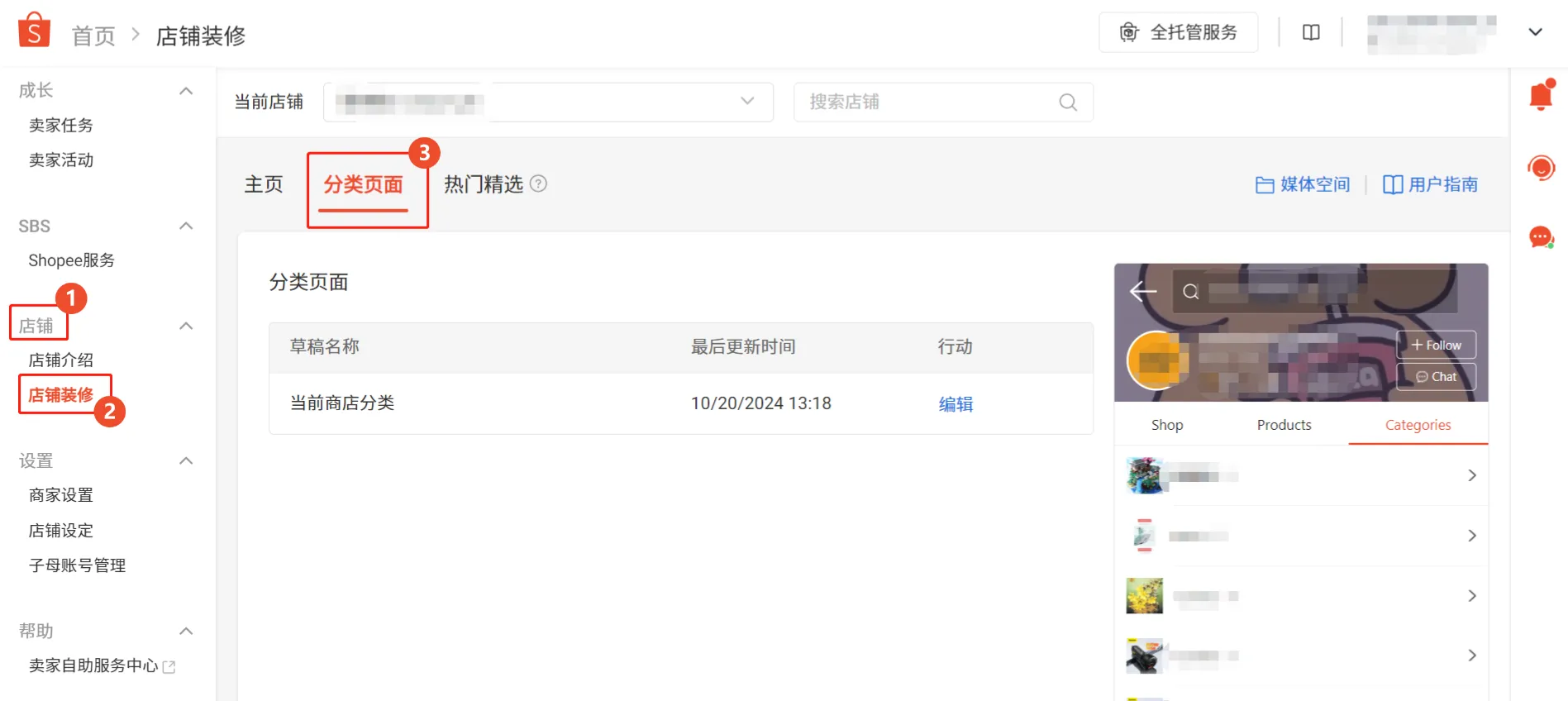
1. 首先,进入【中国卖家中心>>店铺>>店铺装修>>分类页面】页面。
2. 添加分类
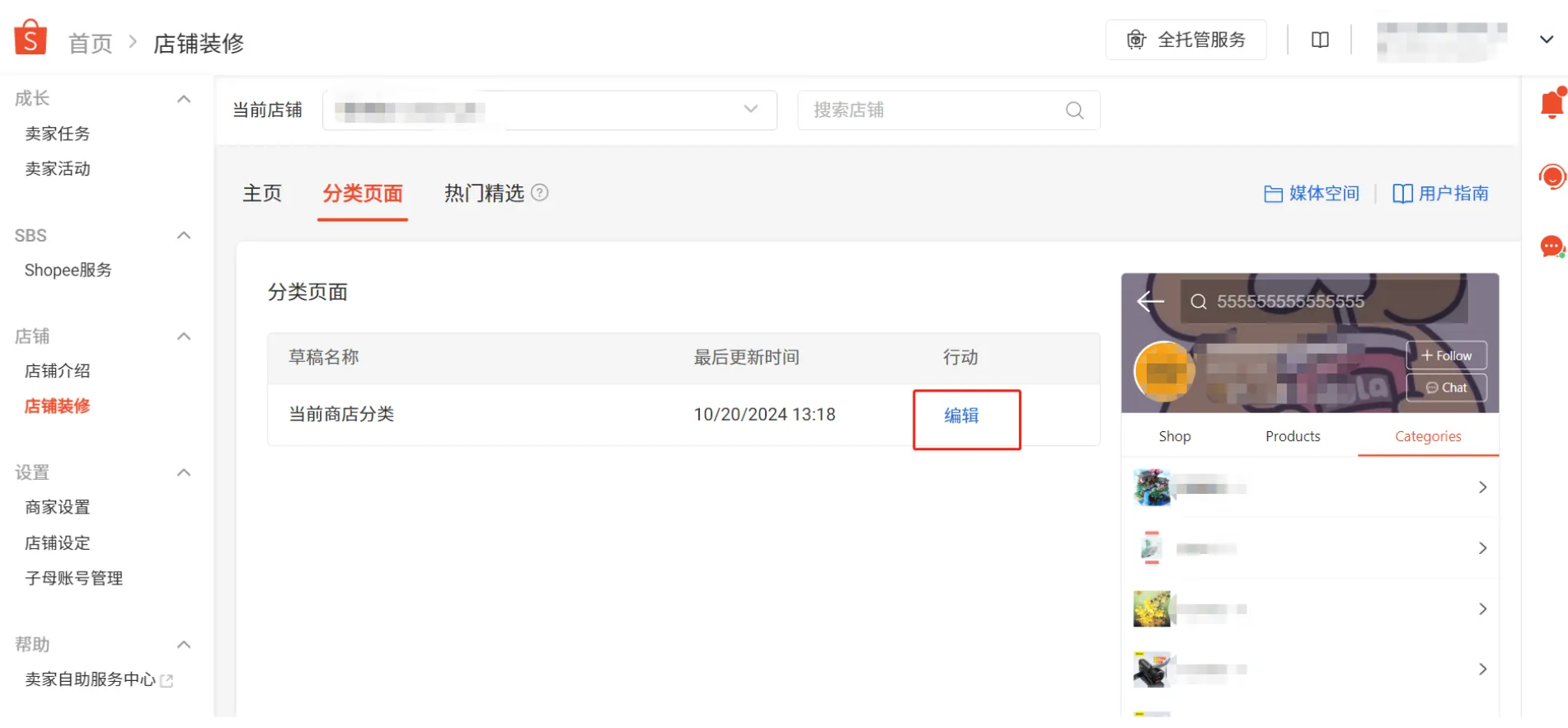
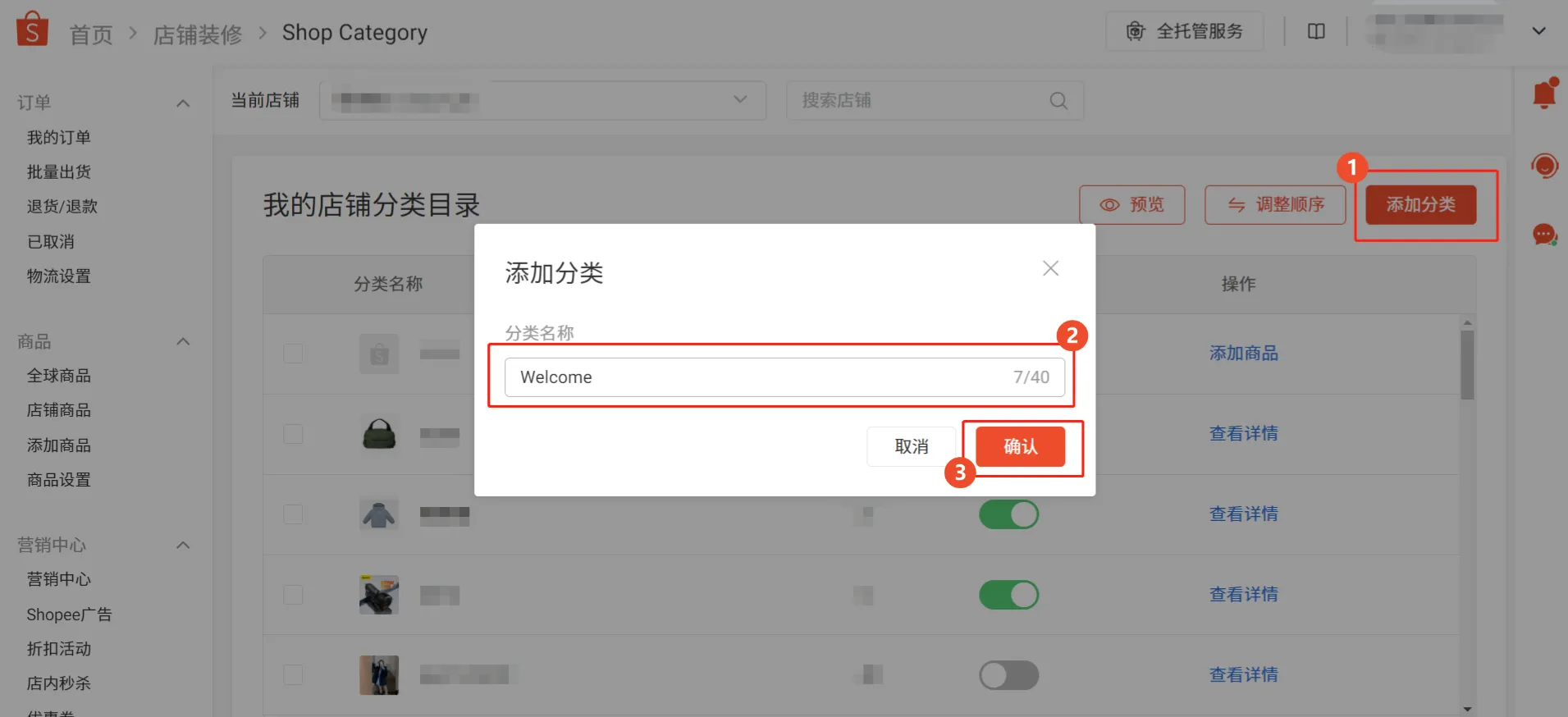
1)点击【编辑】,在跳转的页面点击【添加分类】;
2)设置分类名称:至多40个字符,展示给买家。
3)设置完成后,点击【确认】。
|
⚠️ 注意
(1)在填写分类名称时,您需要使用当地语言。
(2)如果卖家自己手动建了分类,系统类目就不会自动同步到店铺里。
|
||
3. 设置子分类或添加商品
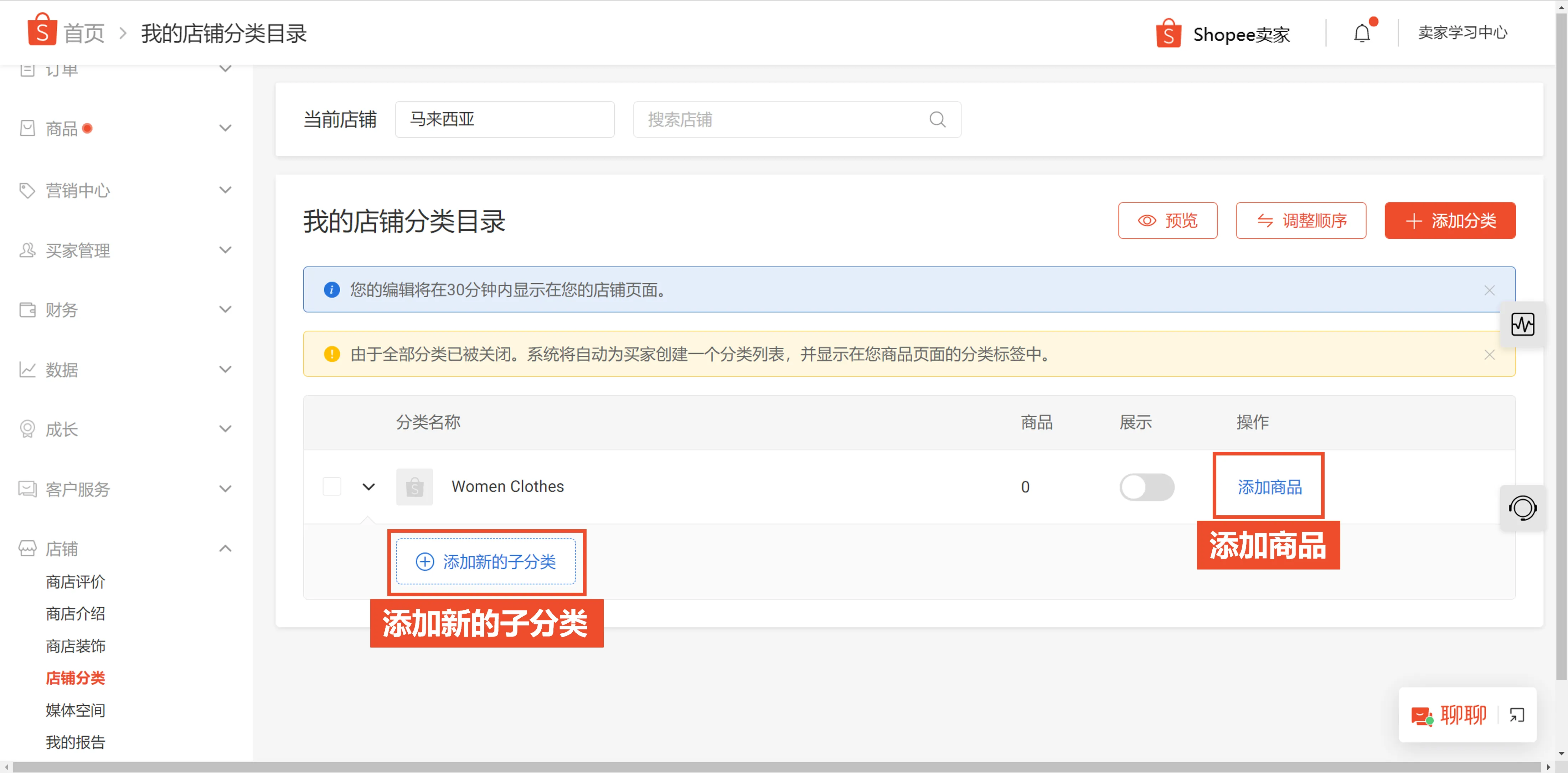
1)如果您需要添加子分类(如女装>>上衣/夏装/套装),请点击【添加新的子分类】。操作步骤请查看本文:三、如何设置子分类。
2)如果不需要设置子分类,请直接点击【添加商品】。
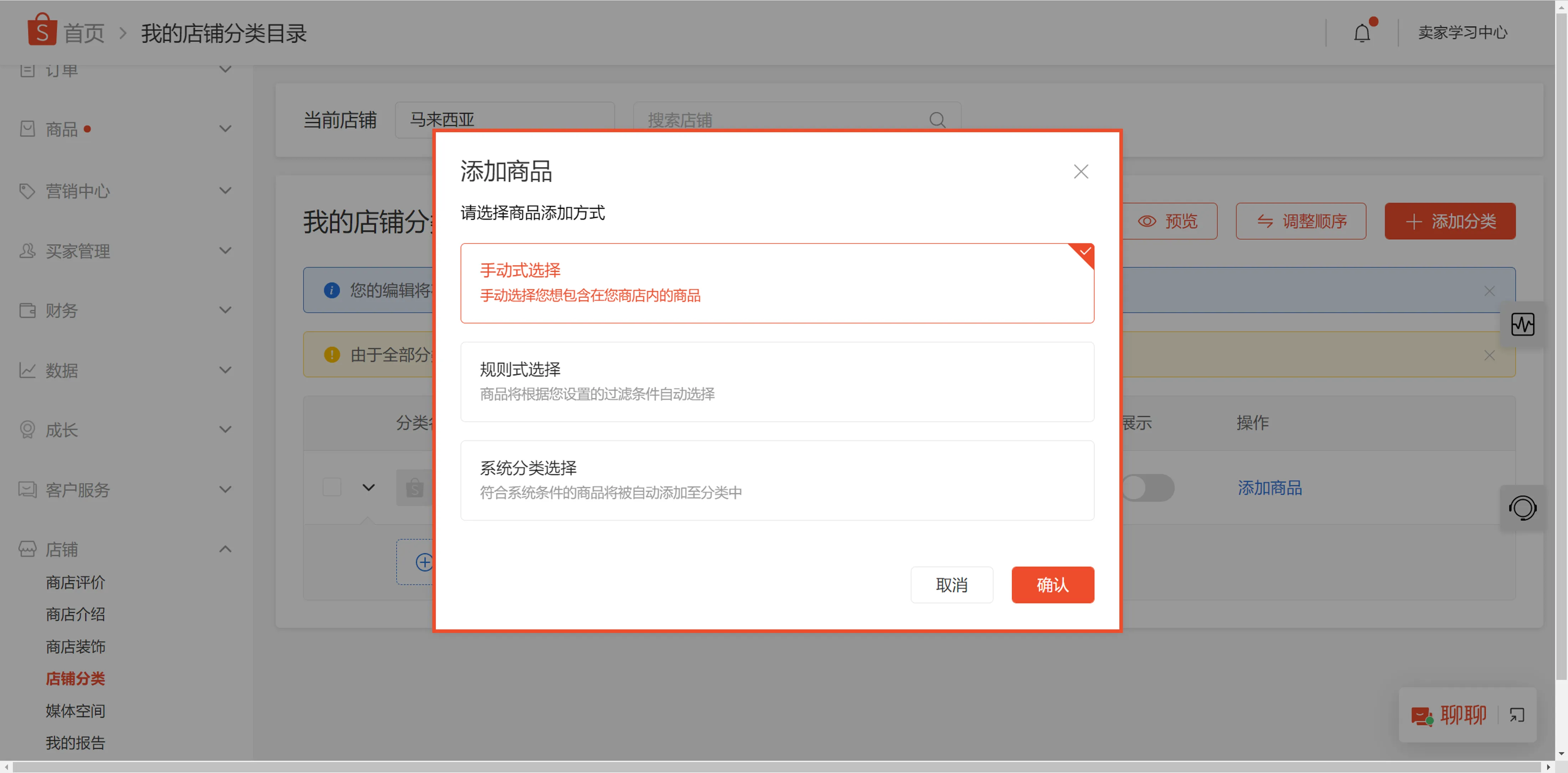
4. 点击【添加商品】,然后选择商品的添加方式,包含:
-
手动式选择:手动选择添加至该分类的商品
-
规则式选择:系统根据您设置的过滤条件自动选择添加至该分类的商品
-
系统分类选择:系统自动符合条件的商品自动添加至该分类
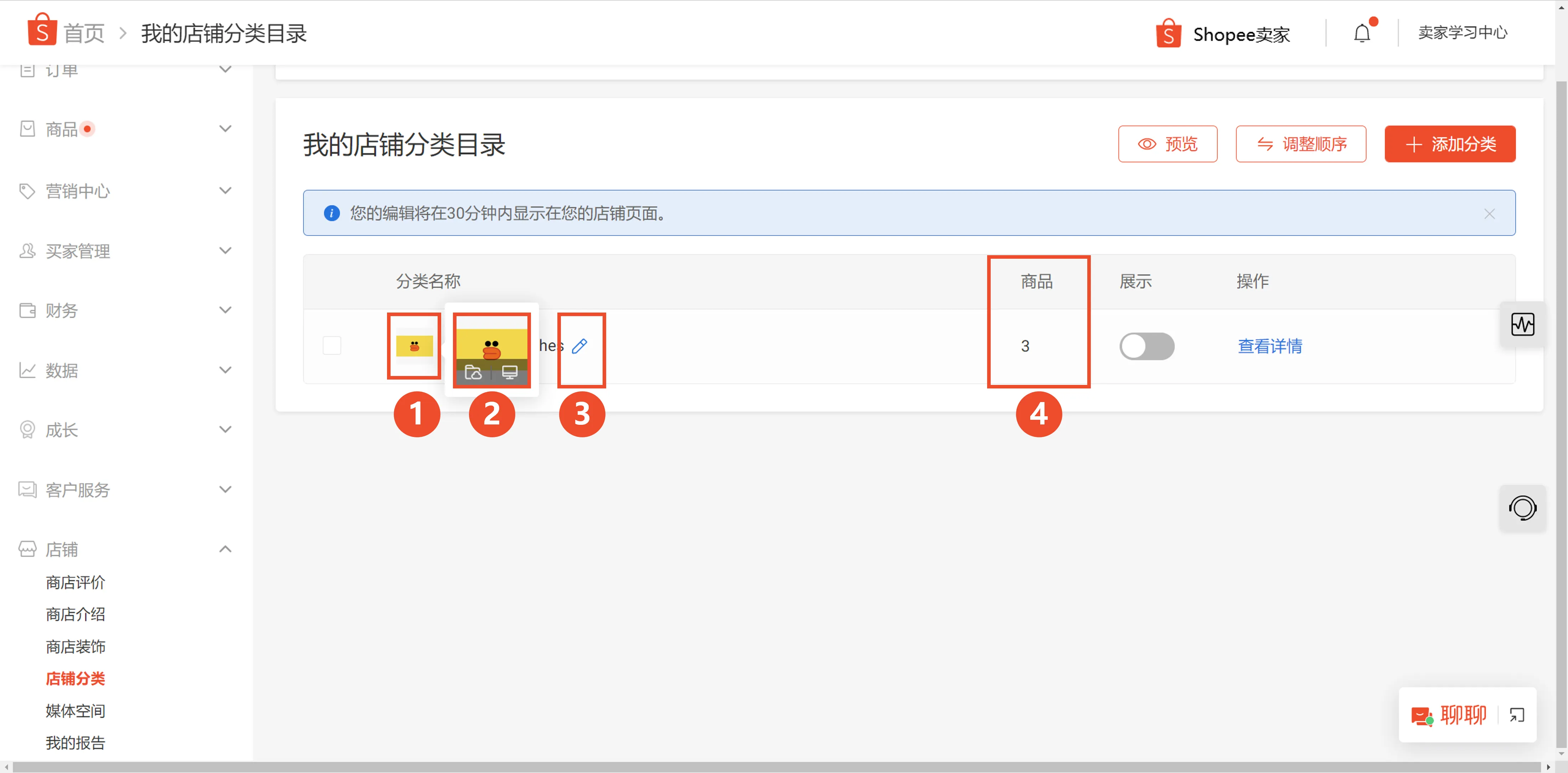
5. 添加完商品之后,您可以进行以下操作:
1)首先,将鼠标悬停在分类图片上。
2)在浮窗中选择图片的上传方式,包含媒体空间(推荐)和本地上传。
3)点击铅笔图标可以直接修改分类名称。
4)【商品】栏下显示该分类下的商品总数量。
|
⚠️ 注意
分类图片的推荐尺寸为:600×600(长×宽),长和宽的比例为1:1。
|
||
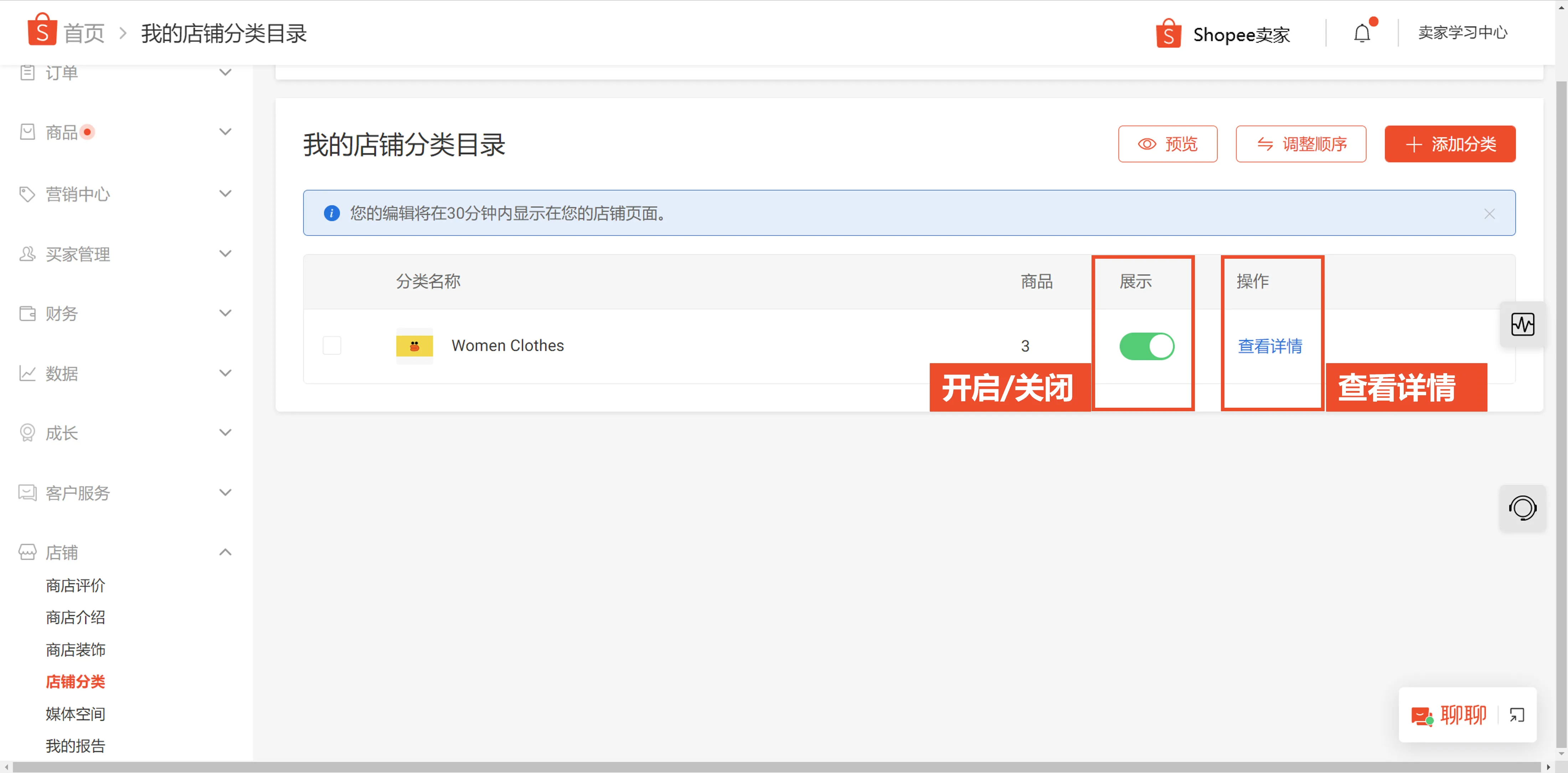
6. 开启店铺分类
以上设置完成后,在【展示】栏下点击开关,开启店铺分类。店铺分类将在30分钟内显示于店铺页面。
您也可以点击【查看详情】,查看该分类的详细信息。
|
⚠️ 注意
如果您未开启任何店铺分类,系统将自动创建一个分类列表,并显示于您的店铺页面。
|
||
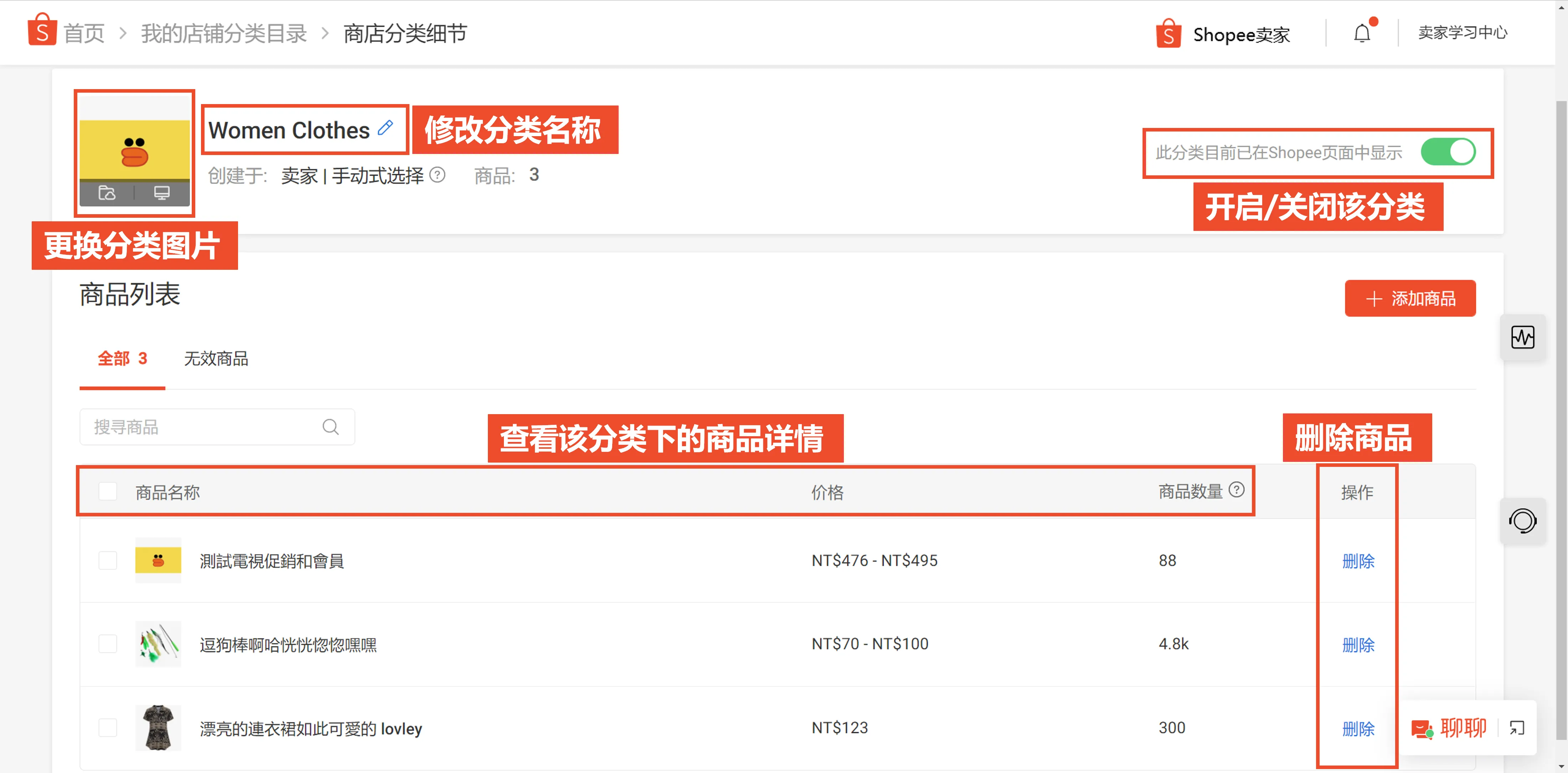
7. 查看店铺分类详情
当您进入【店铺分类详情】页面之后,您可以进行以下操作:
-
更换分类图片
-
修改分类名称
-
开启/关闭店铺分类
-
查看店铺分类下的商品详情
-
删除店铺分类下的商品
三、如何设置店铺子分类?
目前,子分类功能仅开放部分卖家
为了使店铺商品排列地井然有序,优化买家的浏览体验和搜索体验,您可以在店铺大分类下添加子分类。
【示例】
如果您的店铺主营女装品类,那可能就会包含上衣、外套、连帽衫和内衣等子类目。
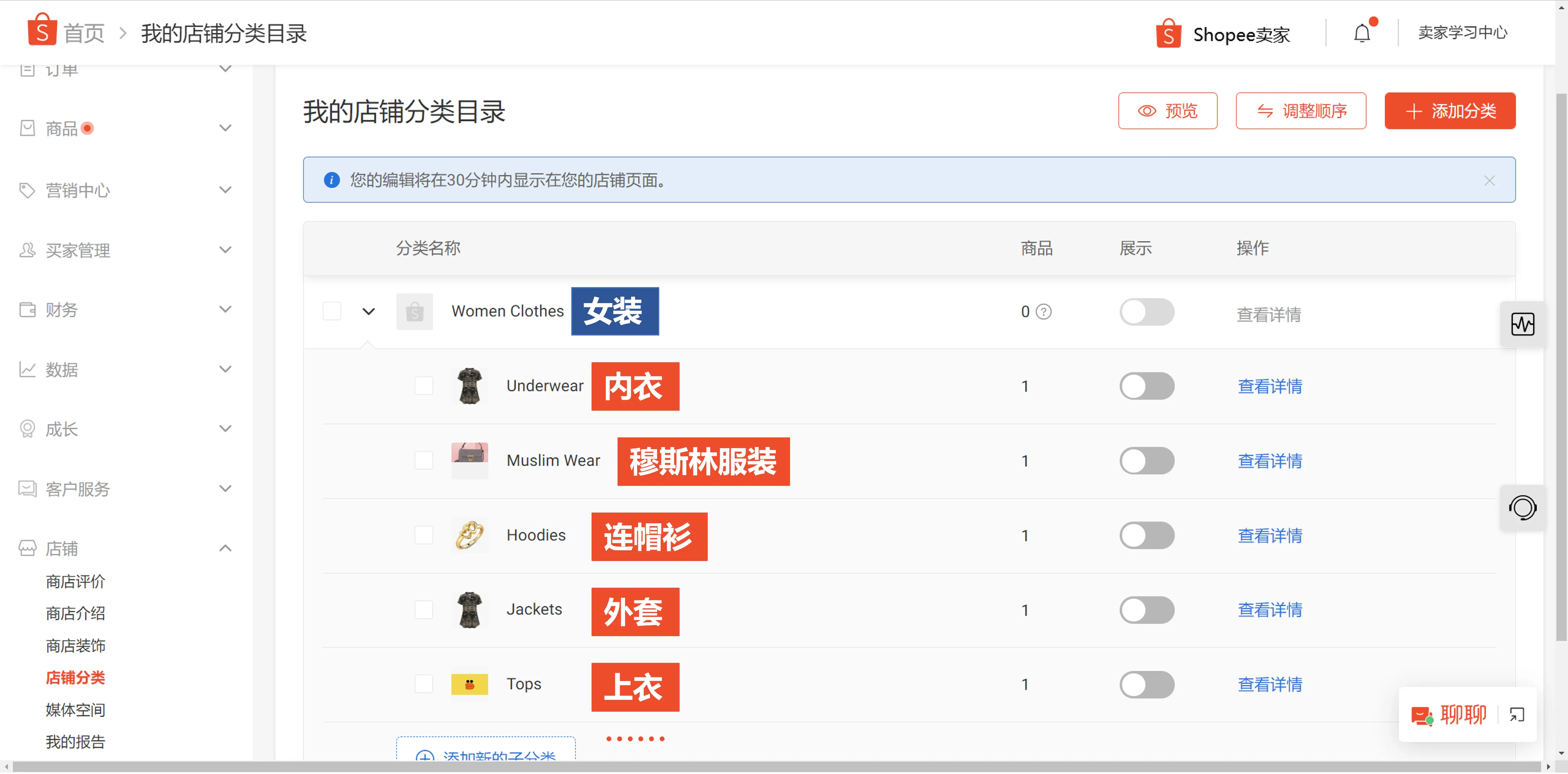
那么,如何为店铺主分类设置子分类呢?下文以女装(Women Clothes)为例,为您讲解如何设置并开启子分类。
1)首先,在【中国卖家中心>>店铺>>店铺装修>>分类页面】添加分类之后,点击【添加新的子分类】。
|
⚠️ 注意
1. 现有分类不支持创建子分类。您只能为新增的分类创建子分类。
2. 如果您不了解如何创建店铺分类,请查看本文的第二节:如何创建店铺分类。
|
||
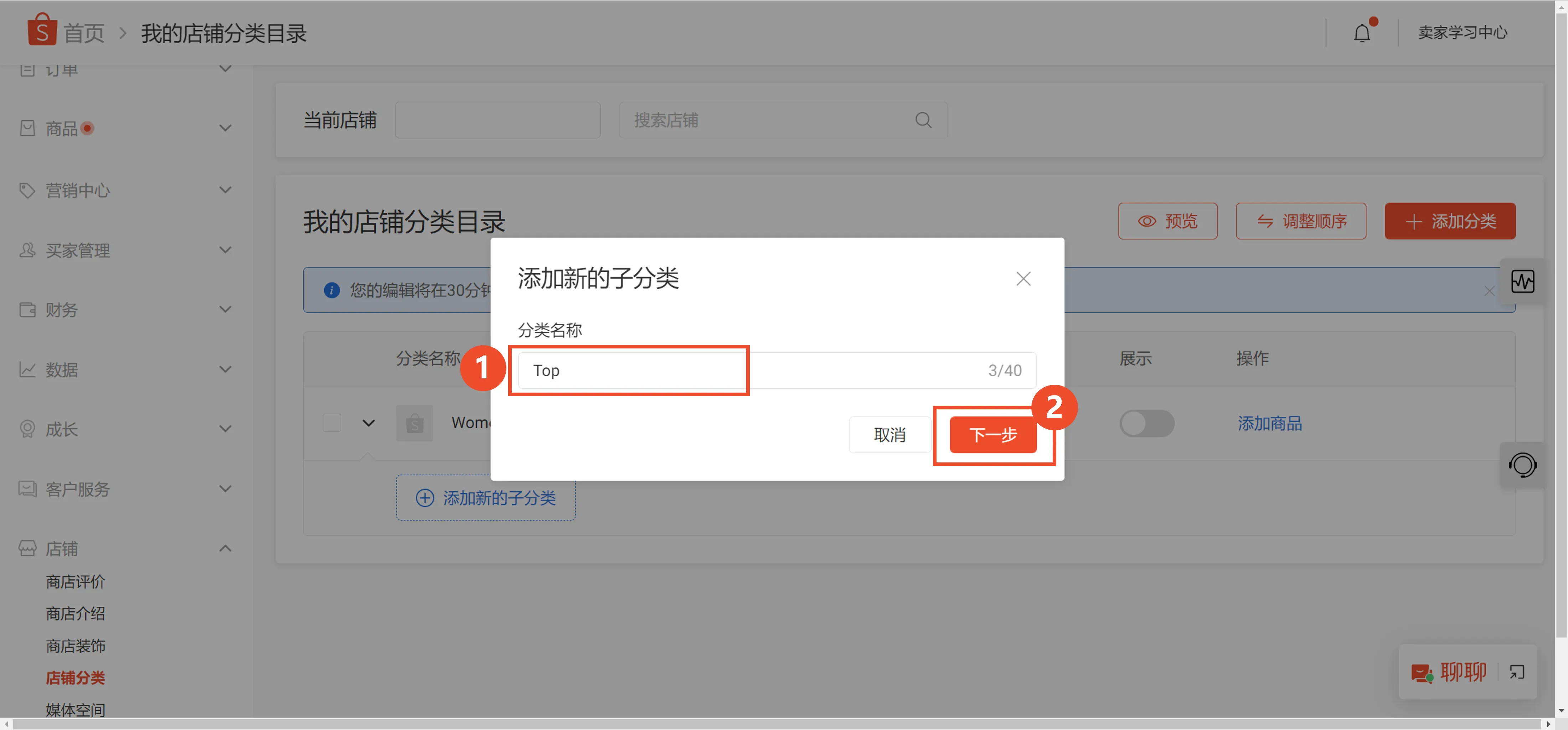
2. 设置子分类
1)设置子分类名称:至多40个字符;展示给买家;不能与主分类名称重复。
2)设置完成后,点击【下一步】。
|
⚠️ 注意
在填写子分类名称时,您需要使用当地语言。
|
||
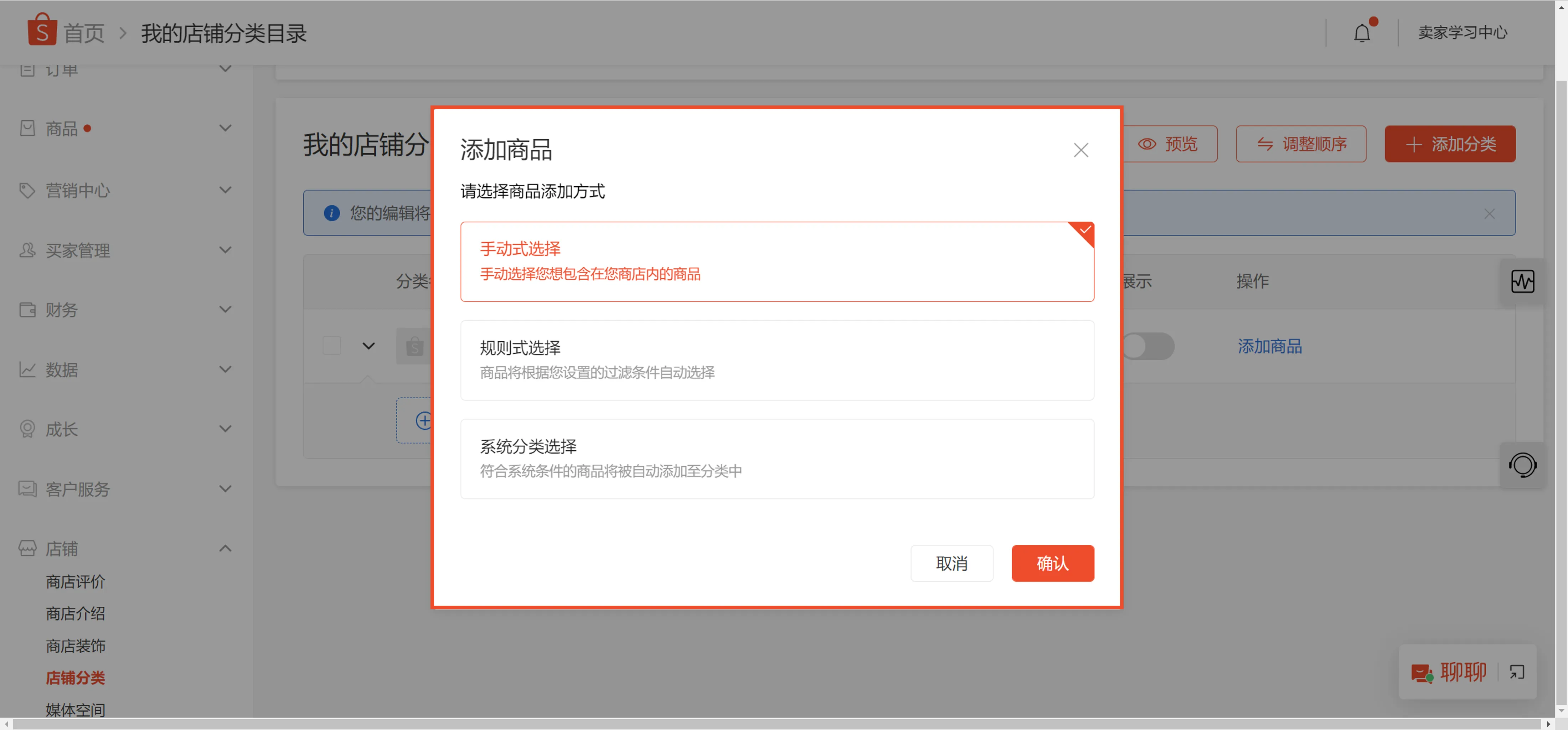
3. 选择商品的添加方式
-
手动式选择:手动选择添加至该分类的商品
-
规则式选择:系统根据您设置的过滤条件自动选择添加至该分类的商品
-
系统分类选择:系统自动符合条件的商品自动添加至该分类
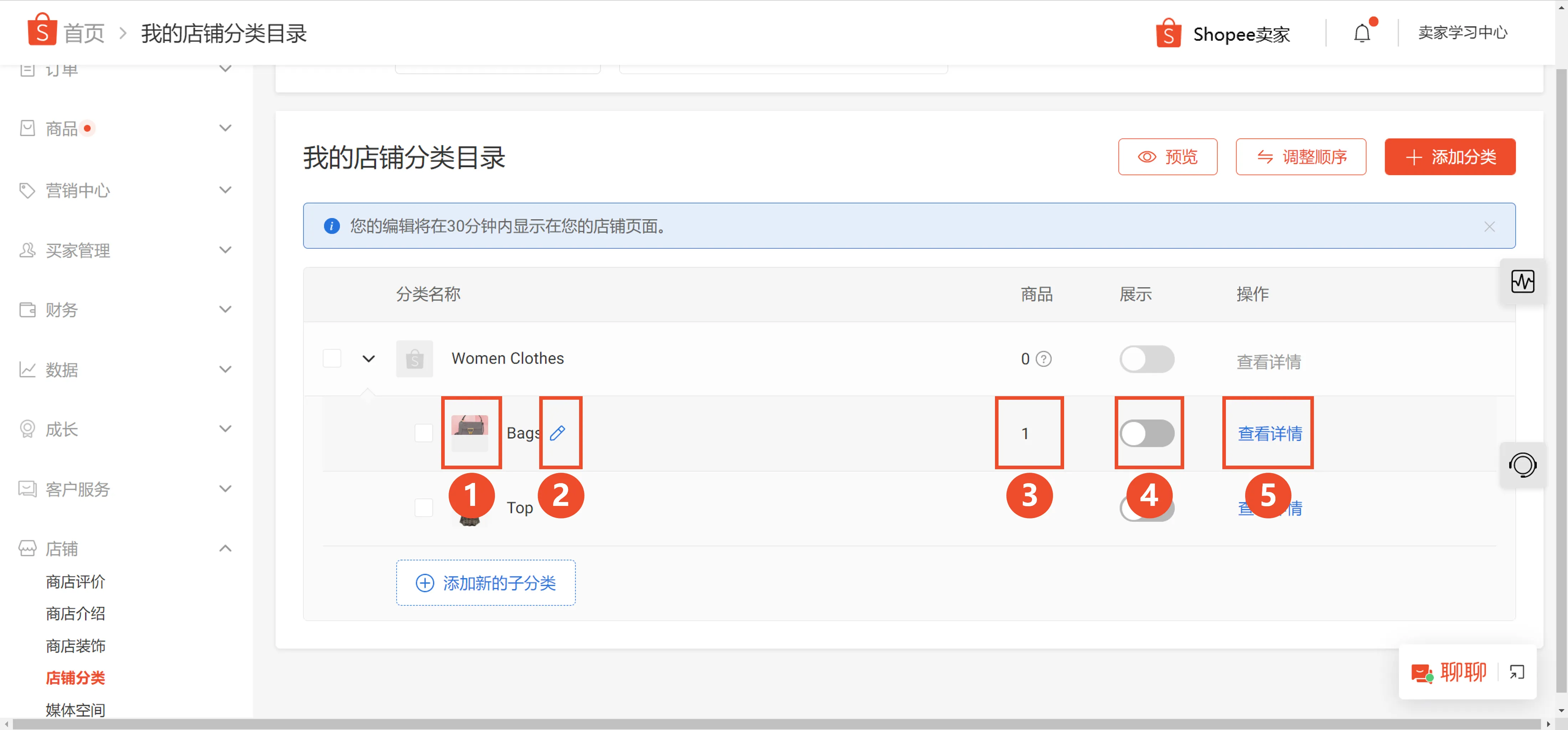
4. 添加完商品之后,您可以进行以下操作:
1)将鼠标悬停在分类图片上。在浮窗中选择图片的上传方式,包含媒体空间(推荐)和本地上传。
2)点击铅笔图标可以直接修改分类名称。
3)【商品】栏下显示该子分类下的商品总数量。
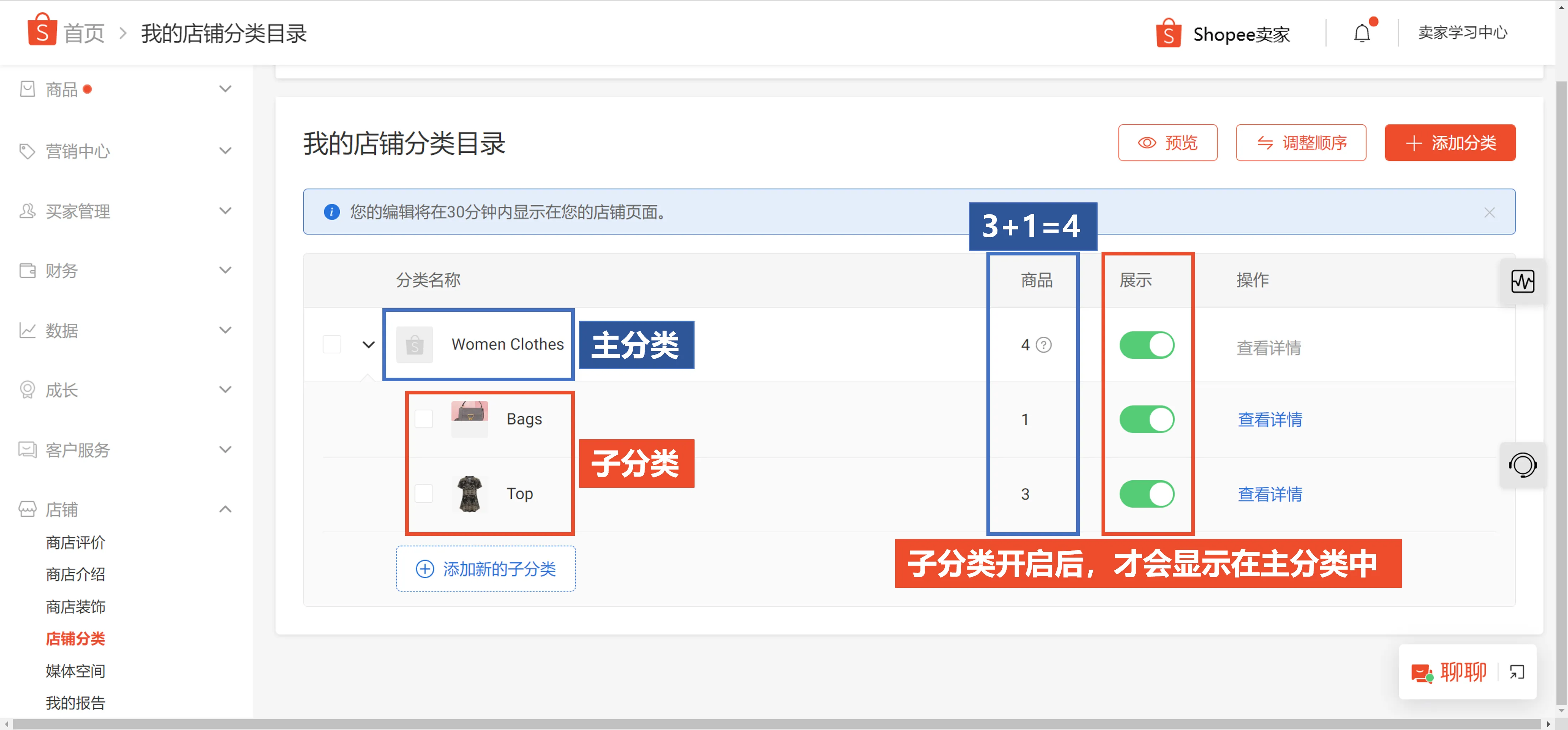
4)开启/关闭子分类。开启后,子分类才会显示在主分类中。
5)点击【查看详情】,查看子分类的详细信息。
|
⚠️ 注意
主分类中的商品数量=已开启的子分类数量之和,即主分类包含子分类的所有商品。
 |
||
四、如何管理店铺分类?
在【中国卖家中心>>店铺>>店铺装修>>分类页面】页面,您可以进行如下操作:
1.【预览】:预览店铺分类在购物前台的显示效果;
2. 开启或关闭店铺分类
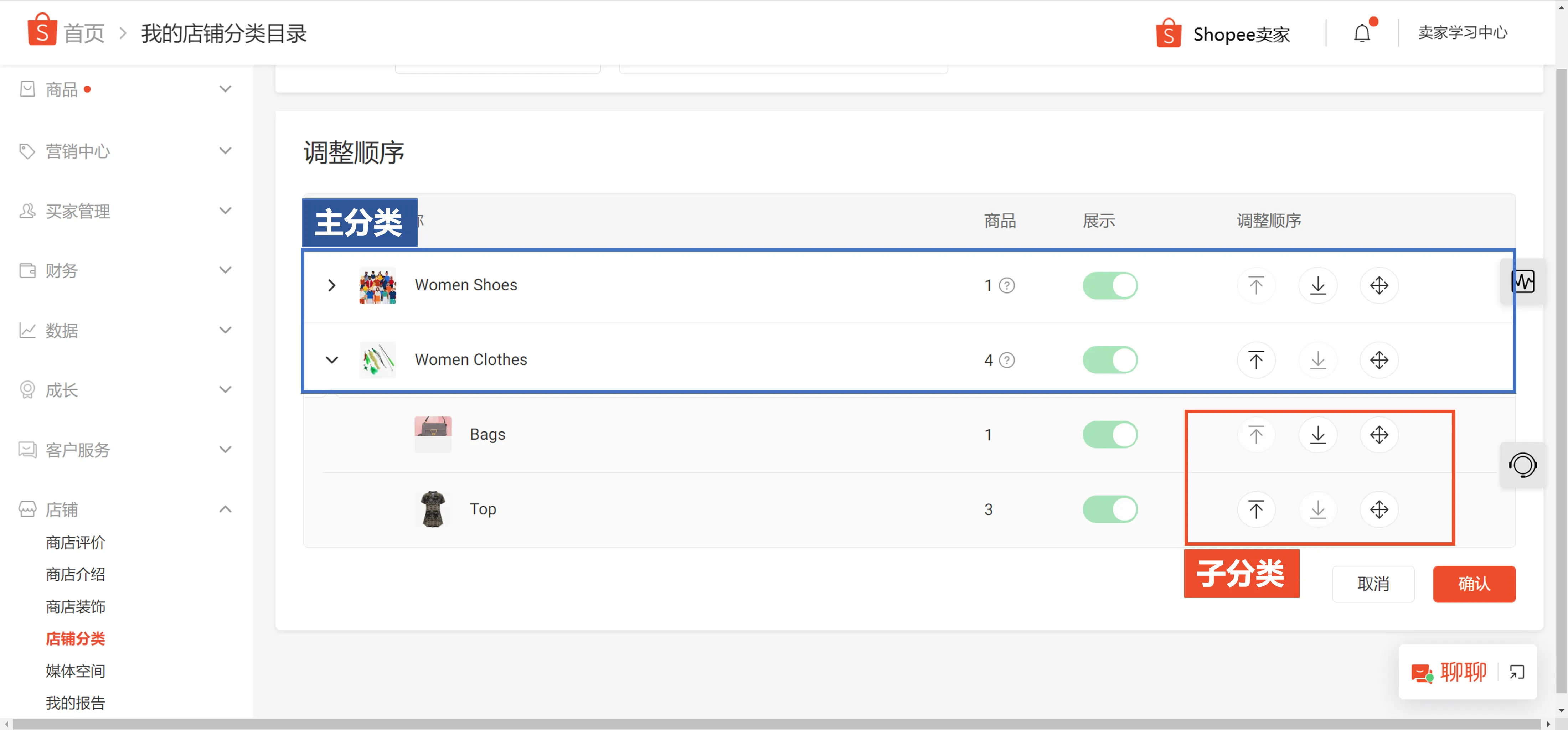
3.【调整顺序】:调整店铺分类在购物前台的显示顺序;
1)您可以调整主分类的显示顺序,也可以调整子分类的显示顺序;
2)您还可以将子分类移至其他主分类。
-
先勾选子分类,然后点击右下角的【移动】
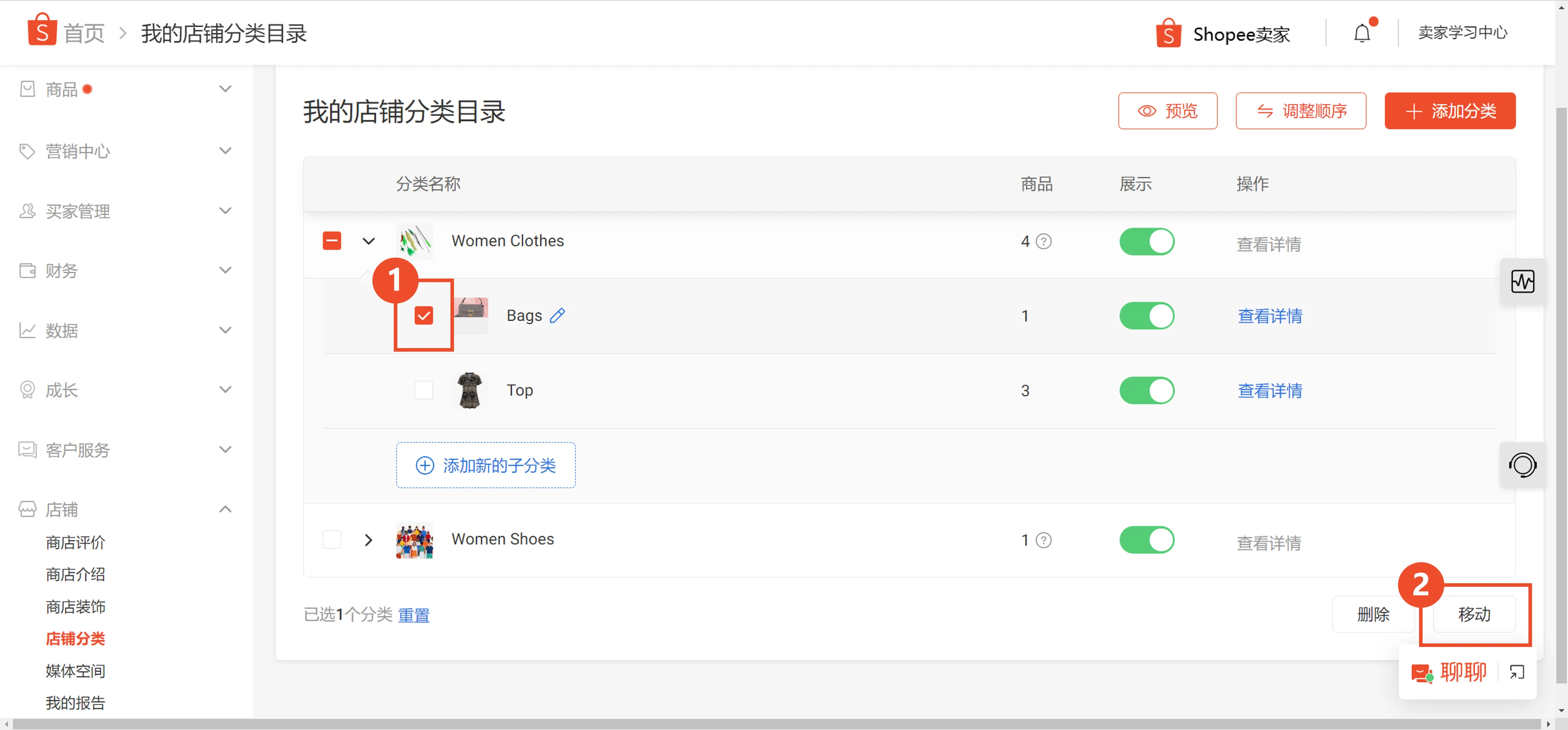
-
在弹窗中选择目标主分类,点击【确认】即可